Выгрузка загрузка XML с фильтрами
Форк обработки «Выгрузка-загрузка данных XML 8.3» от пользователя Infostart sir-job. Разрешение автора.
Назначение
Инструмент предназначен для переноса данных между однородными информационными базами 1С в формате XML. Позволяет гибко настраивать состав выгружаемых данных: от полной выгрузки всей базы до частичной — с отбором по конкретным объектам метаданных, реквизитам, периоду и ссылочной целостности.
Формат файла выгрузки совместим со стандартным механизмом XML-сериализации платформы 1С:Предприятие 8.3. В основе выгрузки/загрузки используется тот же механизм, что и в планах обмена, что обеспечивает корректную передачу данных между идентичными конфигурациями.
Области применения:
- Создание полных и частичных резервных копий данных
- Перенос данных между однородными базами (например, из тестовой в рабочую)
- Восстановление проблемных информационных баз
- Выгрузка отдельных фрагментов данных для анализа или передачи
Основные возможности
- Два режима работы — выгрузка (создание XML-файла) и загрузка (чтение и запись данных из файла)
- Дерево метаданных — иерархический выбор объектов для выгрузки с двумя типами пометок: «Выгружать» и «Выгружать при необходимости» (по ссылке)
- Автоматический расчёт ссылочной целостности — кнопка «Определить данные, выгружаемые по ссылке» анализирует, на какие объекты могут ссылаться выгружаемые данные, и проставляет флаги «Выгружать при необходимости»
- Многоуровневые отборы — индивидуальные отборы по реквизитам для каждого объекта метаданных (включая отборы по вложенным ссылкам)
- Фильтрация по периоду — ограничение выгрузки по дате для документов и периодических регистров
- Отбор для периодических регистров — четыре режима: за период, срез последних, срез первых, срез последних + изменения за период
- Выгрузка движений документов — опция включения движений вместе с документами
- Дополнительные объекты для выгрузки — возможность добавить конкретные ссылки на объекты через форму выбора или произвольный запрос
- Формат FastInfoSet (.fi) — поддержка бинарного формата для ускорения выгрузки/загрузки больших объёмов данных
- Три режима загрузки предопределённых данных — подмена ссылок, удаление и загрузка новых, быстрая загрузка без удаления
- Управление итогами регистров — возможность отключения/включения использования итогов при загрузке для ускорения
- Проверка на недопустимые символы — выявление объектов, содержащих символы, недопустимые в XML
- Сохранение и восстановление настроек — форма сохраняет состояние дерева метаданных, отборов и параметров между сеансами
Интерфейс
Главная форма
Главная форма инструмента с деревом метаданных и панелью настройки выгрузки
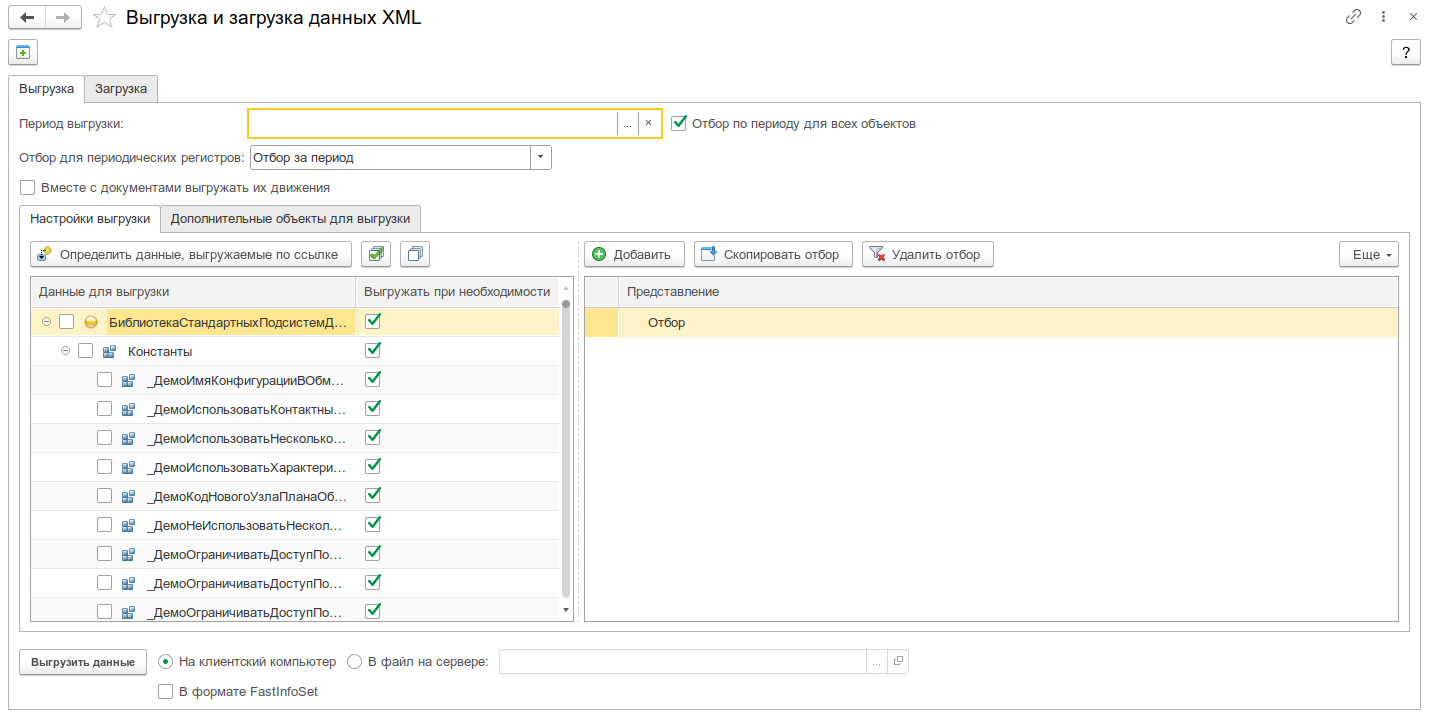
Главная форма состоит из следующих областей:
1. Панель переключения режима
В верхней части формы расположены две вкладки:
- «Выгрузка» — режим создания файла с данными
- «Загрузка» — режим чтения файла и записи данных в ИБ
2. Параметры выгрузки (вкладка «Выгрузка»)
- «Имя файла» — путь к файлу выгрузки. Поддерживаются форматы
.xmlи.fi(FastInfoSet). При смене расширения автоматически переключается флаг «Использовать формат FastInfoSet» - «Использовать формат FastInfoSet» — флаг для выбора бинарного формата (
.fi), который обеспечивает более быструю запись и чтение больших объёмов данных - «Период выгрузки» — даты начала и окончания для ограничения выгружаемых данных по периоду
- «Отбор по периоду для всех объектов» — если флаг установлен, ограничение по дате применяется ко всем объектам, включая справочники и регистры. Если снят — только к документам и периодическим регистрам
- «Отбор для периодических регистров» — выбор режима выгрузки периодических регистров сведений:
- Отбор за период — все записи за указанный период
- Срез последних на дату окончания — актуальные записи на конец периода
- Срез первых на дату начала — записи на начало периода
- Срез последних на дату начала + изменения за период — комбинированный режим
- «Вместе с документами выгружать их движения» — при установке флага вместе с каждым документом выгружаются его движения по регистрам
3. Дерево метаданных
Центральный элемент формы — иерархическое дерево, отображающее структуру метаданных конфигурации:
- Группы объектов: Константы, Справочники, Документы, Регистры сведений, Регистры накопления, Регистры бухгалтерии, Регистры расчёта, Планы видов характеристик, Планы счетов, Планы видов расчёта, Последовательности, Бизнес-процессы, Задачи
- Колонка «Выгружать» — флаг полной выгрузки всех объектов данного типа
- Колонка «Выгружать при необходимости» — флаг выгрузки объектов данного типа только по ссылке (для обеспечения ссылочной целостности)
- Флаги имеют тройное состояние (включён/выключен/частично), которое автоматически обновляется при изменении вложенных элементов
Командная панель дерева:
- «Определить данные, выгружаемые по ссылке» — автоматический анализ и простановка флагов «Выгружать при необходимости» для объектов, на которые могут ссылаться выбранные данные
- «Отметить выделенные» / «Снять выделенные» — массовые операции с флагами для выделенных строк
- «Скопировать отбор» — копирование настроек отбора с текущего объекта на другие объекты того же типа
4. Панель отборов (СКД)
Панель настройки отборов для выбранного объекта метаданных
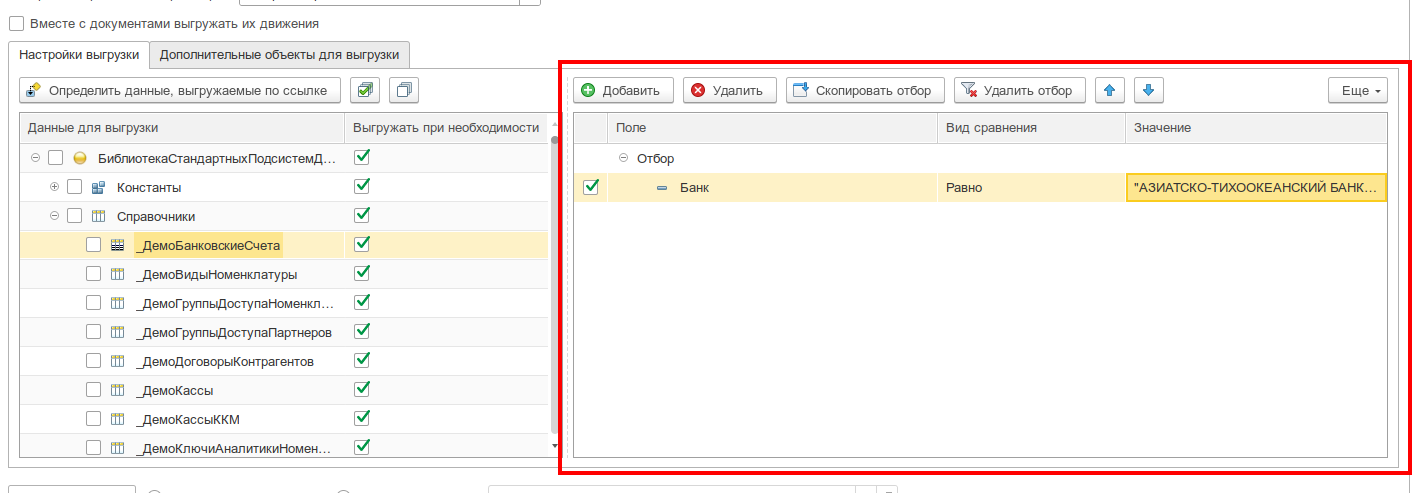
При активации строки в дереве метаданных в нижней части формы отображается панель настройки отборов на основе системы компоновки данных (СКД). Позволяет:
- Устанавливать произвольные условия отбора по любому реквизиту объекта
- Использовать все виды сравнения: Равно, Не равно, Больше, Меньше, В списке, Содержит, Заполнено и др.
- Создавать группы отборов с логическими условиями «И» / «ИЛИ»
- Отборы сохраняются индивидуально для каждого объекта метаданных
5. Таблица дополнительных объектов для выгрузки
Таблица дополнительных объектов, добавленных для выгрузки
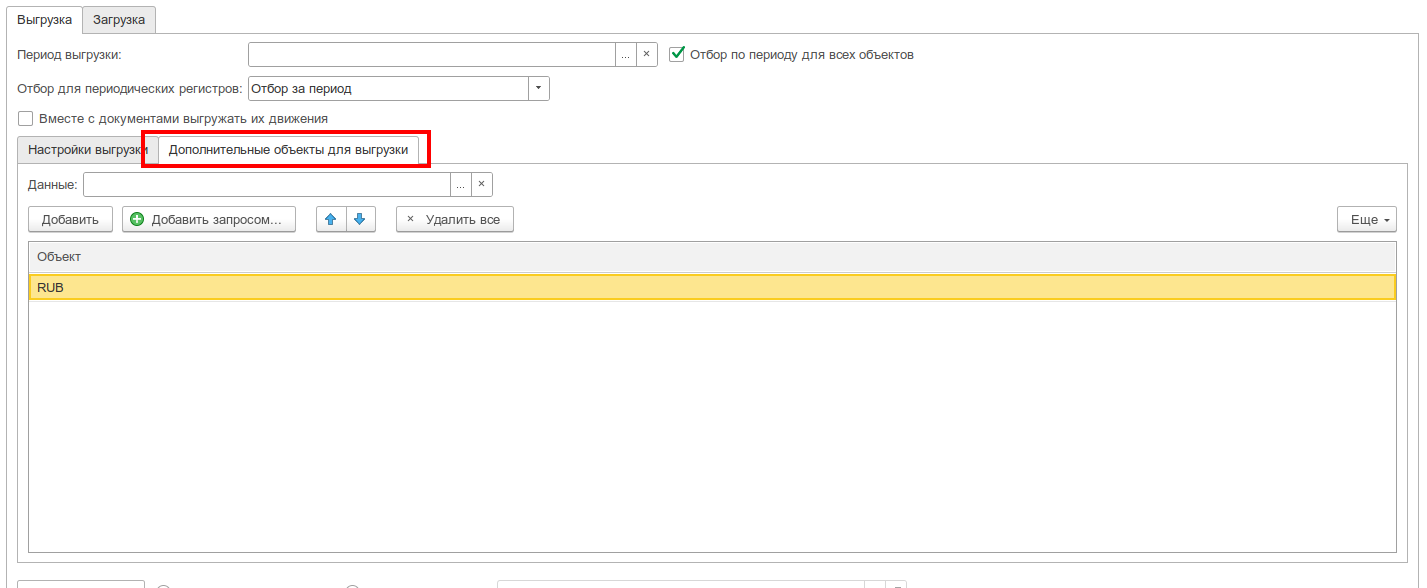
Позволяет добавить конкретные ссылки на объекты для выгрузки:
- «Добавить» — выбор объектов через стандартную форму выбора
- «Добавить из запроса» — открывает консоль запросов для выборки объектов по произвольному условию
- «Очистить» — удаление всех дополнительных объектов
6. Параметры загрузки (вкладка «Загрузка»)
Вкладка загрузки с настройками режима загрузки предопределённых данных
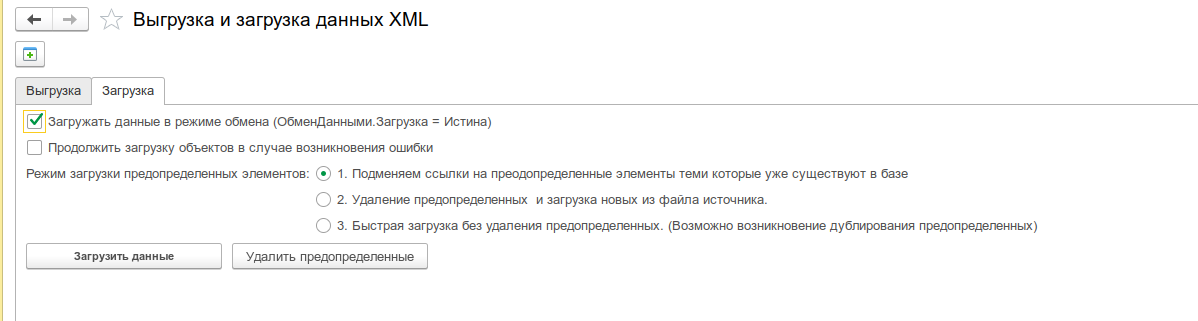
- «Имя файла» — путь к файлу для загрузки
- «Режим загрузки предопределённых» — выбор стратегии обработки предопределённых элементов:
- Подмена ссылок на предопределённые (стандартный) — формируется таблица соответствия предопределённых элементов, идентификаторы в файле заменяются на существующие в базе. Требует наличия предопределённых элементов в выгрузке
- Удаление предопределённых и загрузка новых — старые предопределённые удаляются, создаются новые с идентификаторами из файла выгрузки. Подходит для загрузки в пустую базу
- Быстрая загрузка без удаления предопределённых — максимально быстрый режим, чтение выполняется за один проход. Возможно дублирование предопределённых элементов. Рекомендуется для больших (многогигабайтных) баз
- «При загрузке использовать режим обмена данными» — при установке флага у загружаемых объектов устанавливается свойство
ОбменДанными.Загрузка = Истина - «Продолжить загрузку при возникновении ошибки» — если флаг установлен, загрузка не прерывается при ошибках записи отдельных объектов
- «Включить возможность редактирования использования итогов» — при установке становятся доступны кнопки «Отключить итоги» и «Включить итоги» для ручного управления использованием итогов регистров при загрузке
Работа с инструментом
Выгрузка данных
- Переключитесь на вкладку «Выгрузка»
- Укажите имя файла выгрузки (
.xmlили.fi) - При необходимости задайте период выгрузки и настройте режим отбора для периодических регистров
- В дереве метаданных отметьте объекты для выгрузки:
- Флаг «Выгружать» — данные этого типа будут выгружены полностью (с учётом отборов)
- Флаг «Выгружать при необходимости» — данные этого типа будут выгружены только если на них есть ссылки из других выгружаемых объектов
- Нажмите «Определить данные, выгружаемые по ссылке» для автоматического расчёта ссылочной целостности
- При необходимости настройте индивидуальные отборы для каждого объекта метаданных
- Добавьте дополнительные объекты для выгрузки, если требуется выгрузить конкретные элементы
- Нажмите «Выгрузить данные»
Загрузка данных
- Переключитесь на вкладку «Загрузка»
- Укажите имя файла для загрузки
- Выберите режим загрузки предопределённых данных:
- Для загрузки в базу, где уже ведётся учёт — используйте «Подмена ссылок»
- Для загрузки в пустую базу — используйте «Удаление и загрузка новых»
- Для больших объёмов данных — используйте «Быстрая загрузка»
- При необходимости установите флаг «При загрузке использовать режим обмена данными»
- Нажмите «Загрузить данные»
Настройка отборов
- Выберите объект метаданных в дереве (активируйте строку)
- В нижней части формы появится панель отборов СКД
- Добавьте необходимые условия отбора по реквизитам объекта
- Отборы автоматически сохраняются и восстанавливаются при повторном выборе объекта
- Для копирования отбора на другие объекты того же типа используйте кнопку «Скопировать отбор» в контекстном меню
Проверка на недопустимые символы
Перед выгрузкой можно выполнить проверку объектов на наличие символов, недопустимых в XML. Для этого используется программный метод ВыполнитьПроверкуДляВыгрузкиОбъектовИзПланаОбмена() — он доступен при вызове из планов обмена.
Формат файла выгрузки
Файл выгрузки имеет формат XML, совместимый со стандартом обмена 1С:
- Корневой элемент:
_1CV8DtUD(пространство имёнhttp://www.1c.ru/V8/1CV8DtUD/) - Секция
Data— содержит сериализованные объекты данных - Секция
PredefinedData— содержит таблицу соответствия предопределённых элементов
При использовании формата FastInfoSet (.fi) данные упаковываются в бинарный формат, что сокращает время записи/чтения и объём файла.
Связанные инструменты
- Универсальный обмен данными XML — обмен по правилам с прямой загрузкой через HTTP-сервис
- Регистрация изменений для обмена данными — управление регистрацией объектов на узлах планов обмена