Консоль отчетов
Проектирование, настройка и выполнение отчётов на системе компоновки данных (СКД) прямо из предприятия. Переработанная консоль компоновок с диска ИТС — теперь ей удобнее пользоваться.
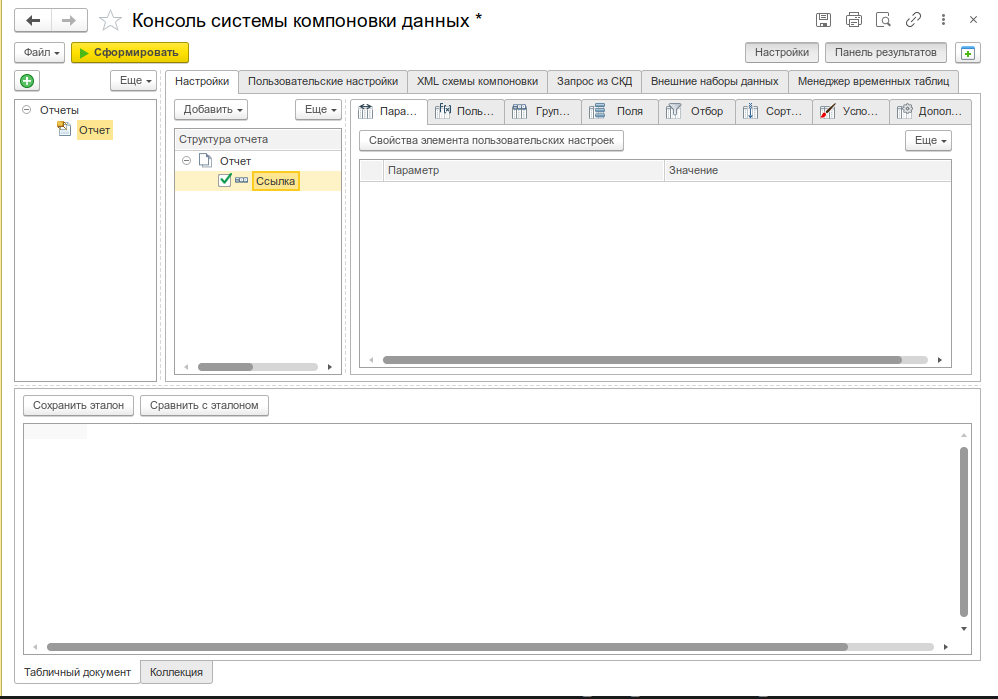
Общий вид консоли: дерево отчётов слева, панель настроек по центру, результат выполнения снизу
Назначение
Консоль отчетов — это полнофункциональный инструмент для работы с отчётами на СКД. Позволяет создавать, редактировать, выполнять и отлаживать схемы компоновки данных без необходимости открывать конфигуратор или писать внешние обработки.
Инструмент пригодится для:
- Разработки отчётов на СКД — создание и редактирование схем компоновки данных в интерактивном режиме
- Настройки вариантов отчётов — гибкое управление полями, отборами, порядком, условным оформлением
- Отладки отчётов — выполнение с внешними наборами данных, временными таблицами, сравнение с эталоном
- Анализа результатов — просмотр в табличном документе или коллекции значений
- Работы с расшифровкой — детализация показателей по любой ячейке отчёта
- Обмена отчётами — сохранение и загрузка файлов консоли, экспорт/импорт схем СКД
Основные возможности
- Дерево отчётов — иерархическая структура с отчетами (схемами СКД), вариантами, настройками и папками. Поддерживается копирование, перемещение, переименование
- Полный набор настроек СКД — поля группировки, выбранные поля, отбор, порядок, условное оформление, параметры вывода
- Формирование в разных форматах — табличный документ, коллекция значений (дерево значений)
- Расшифровка — обработка расшифровки с открытием значения или детализацией в отдельной форме
- Внешние наборы данных — подключение таблиц значений в качестве источников данных для отчёта
- Временные таблицы — управление временными таблицами для пакетных запросов в СКД
- Конструктор СКД — вызов штатного конструктора схемы компоновки данных (в толстом клиенте) или Редактора СКД (в тонком и веб-клиенте)
- Сравнение с эталоном — сохранение эталона табличного документа или макета и сравнение с текущим результатом
- Загрузка настроек из варианта отчёта — выбор и загрузка настроек из любого варианта схемы
- Открытие в консоли запросов — передача текстов запросов из СКД в Консоль запросов
- Работа с файлами — сохранение и загрузка файлов консоли (набор отчётов), экспорт/импорт отдельных схем СКД в XML
- Отладка — загрузка схемы СКД из параметров для отладки внешних отчётов и обработок
Быстрый старт
- Откройте меню Универсальные инструменты → Консоль отчетов [УИ]
- В дереве отчётов (левая панель) выберите существующий отчёт или создайте новый через кнопку Добавить схему компоновки данных
- В центральной панели настройте структуру отчёта: группировки, поля, отборы, порядок, условное оформление
- Нажмите Сформировать — результат отобразится в правой панели
- При необходимости сохраните набор отчётов в файл через Файл → Сохранить
Интерфейс
Дерево отчётов
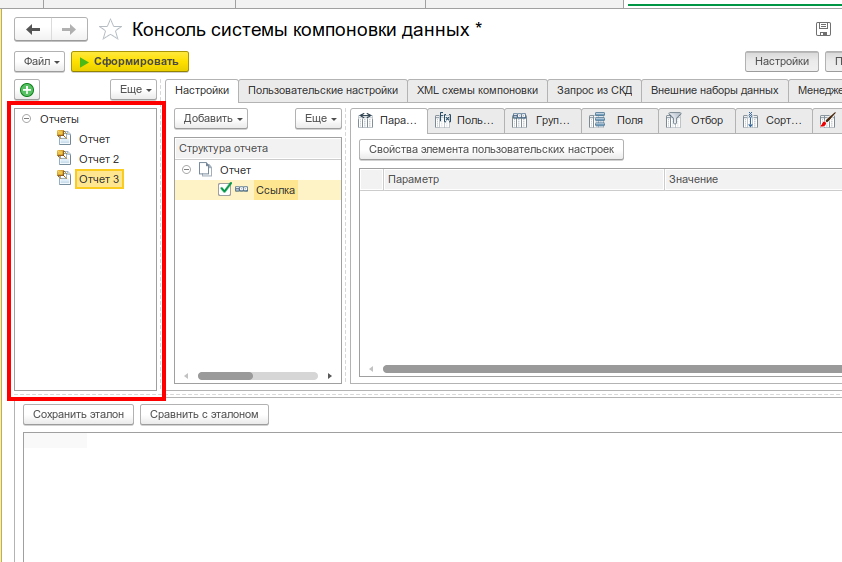
Левая панель содержит иерархическое дерево отчётов.
Дерево отчётов с отображением иерархии: папки, отчёты, варианты
Панель настроек
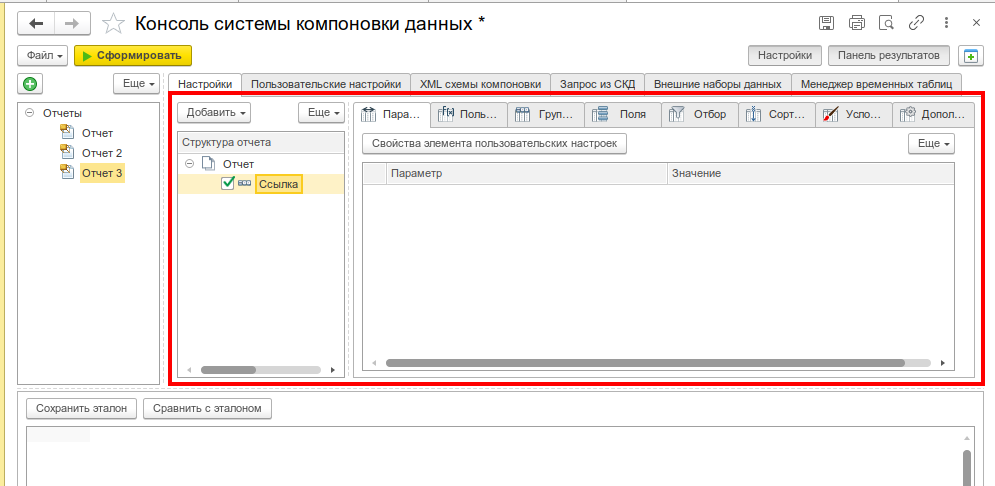
Центральная часть формы содержит вкладки для настройки отчёта:
| Вкладка | Назначение |
|---|---|
| Поля группировки | Настройка строк и колонок группировки отчёта |
| Выбранные поля | Отбор полей, выводимых в отчёт |
| Отбор | Условия фильтрации данных |
| Порядок | Сортировка записей |
| Условное оформление | Оформление ячеек в зависимости от значений |
| Параметры вывода | Дополнительные параметры отображения |
Для каждого элемента структуры отчёта можно включить/отключить локальные настройки (флажок слева от названия вкладки). Это позволяет гибко управлять наследованием настроек от вышестоящих группировок.
Панель настроек с вкладками: поля группировки, выбранные поля, отбор, порядок
Панель результата
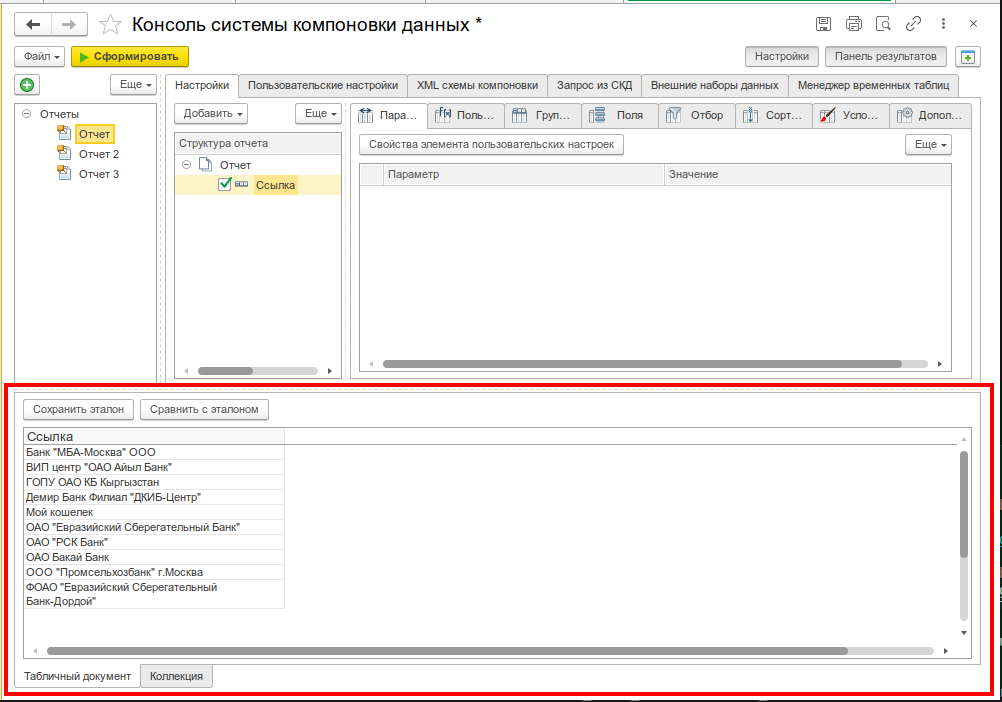
Нижняя панель отображает результат выполнения отчёта. Поддерживаются следующие режимы просмотра:
| Режим | Описание |
|---|---|
| Табличный документ | Классическое представление отчёта с расшифровкой |
| Коллекция значений | Результат в виде дерева значений для программной обработки |
Результат отчёта в виде табличного документа с возможностью расшифровки
Сценарии использования
Создание нового отчёта
- Нажмите Добавить схему компоновки данных — в дереве появится новый отчёт с именем по умолчанию
- Переименуйте отчёт через контекстное меню или двойным кликом
- Нажмите Конструктор СКД для визуального проектирования схемы:
- в толстом клиенте откроется штатный конструктор схемы компоновки данных
- в тонком и веб-клиенте откроется Редактор СКД
- Настройте структуру отчёта: добавьте группировки, выберите поля, установите отборы
- Нажмите Сформировать для проверки результата
Работа с вариантами отчёта
Если схема компоновки данных содержит несколько вариантов настроек:
- Выберите отчёт в дереве
- Нажмите Загрузить настройки из варианта
- В диалоге выберите нужный вариант
- Настройки варианта загрузятся в компоновщик — их можно доработать
- Сформируйте отчёт для проверки
Использование внешних наборов данных
Для отчётов, которые используют данные не из базы данных (например, из таблицы значений):
- Выберите отчёт в дереве
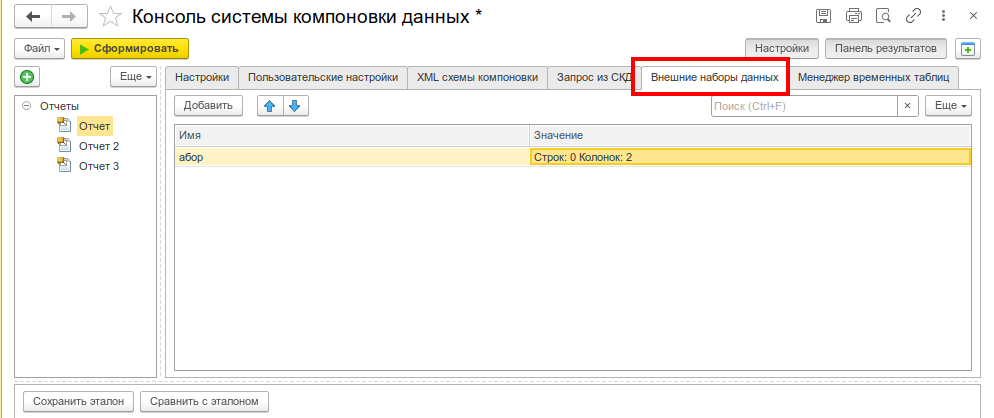
- В таблице Внешние наборы данных добавьте строку
- Укажите Имя набора (должно совпадать с именем набора в схеме СКД)
- Заполните Значение — таблицу значений с данными
- Сформируйте отчёт — данные из внешнего набора будут использованы при выполнении
Таблица внешних наборов данных с возможностью редактирования значений
Работа с временными таблицами (менеджер временных таблиц)
Для отчётов, использующих пакетные запросы с временными таблицами:
- Выберите отчёт в дереве
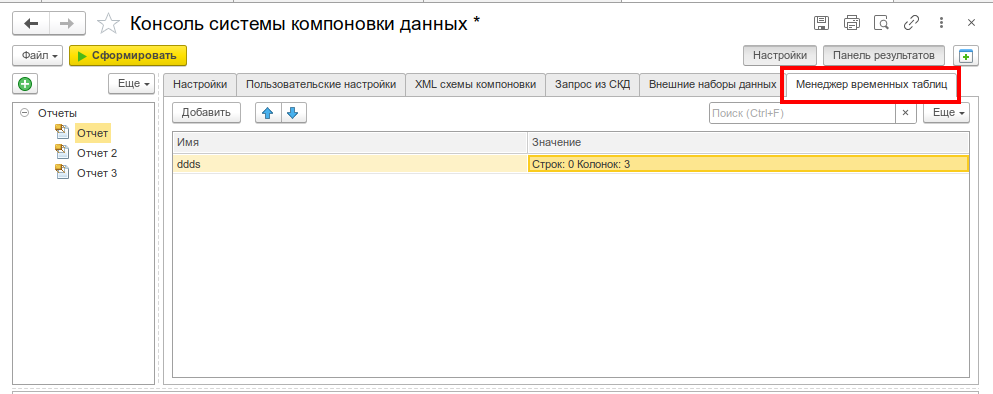
- В таблице Временные таблицы добавьте строку
- Укажите Имя временной таблицы
- Заполните Значение — таблицу значений с данными
- При формировании отчёта временные таблицы будут доступны в пакете запросов
Управление временными таблицами для пакетных запросов
Сравнение с эталоном
Для регрессионного тестирования отчётов:
- Сформируйте отчёт с эталонными данными
- Нажмите Сохранить эталон табличного документа — текущий результат сохранится во временном хранилище как эталон
- Внесите изменения в настройки или данные
- Сформируйте отчёт заново
- Нажмите Сравнить с эталоном — откроется форма сравнения табличных документов, где слева отображается текущий результат, справа — сохранённый эталон
Аналогично можно сохранять и сравнивать эталоны макетов компоновки данных и XML-результатов (доступно только в толстом клиенте, через сравнение файлов).
Расшифровка отчёта
- Сформируйте отчёт в режиме Табличный документ
- Кликните на любую ячейку с данными — откроется диалог выбора действия расшифровки
- Доступные действия:
- Расшифровать — детализировать выбранный показатель (откроется новая форма расшифровки)
- Открыть значение — показать значение ячейки
- Выполнить действие — выполнить действие, заданное в схеме СКД
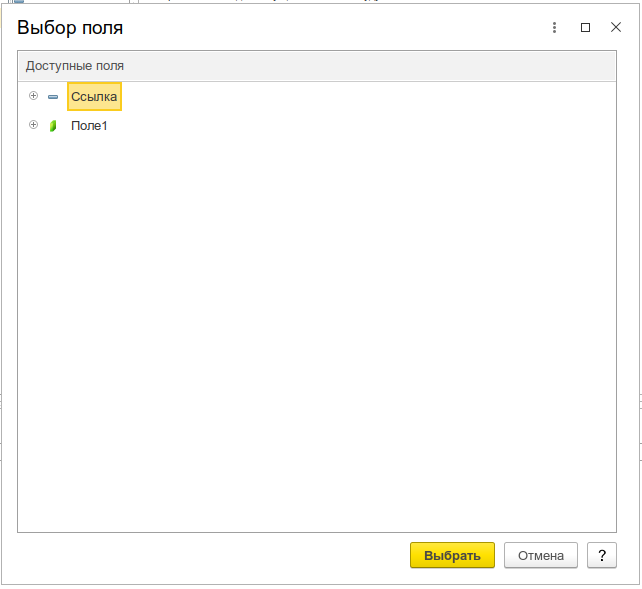
- В форме расшифровки можно изменить вариант отчёта и сформировать детализацию заново
Форма расшифровки с возможностью изменения варианта отчёта
Отладка внешних отчётов
Подробный пошаговый пример — в статье Отладка отчёта СКД через консоль отчетов.
Связанные инструменты
- Редактор СКД — визуальный конструктор схем компоновки данных для тонкого и веб-клиента
- Консоль запросов — разработка и выполнение запросов к базе данных
- Отладка отчёта СКД через консоль отчетов — пошаговый пример отладки с внешними наборами данных и временными таблицами