Работа с представлениями ЗУП в консоли запросов
Сценарий. Вы работаете в конфигурации «Зарплата и управление персоналом» (ЗиК ГУ, ERP) и используете в запросах представления подсистемы «Зарплата и кадры» — виртуальные таблицы с префиксом Представления_. Чтобы сформировать, отредактировать или выполнить такой запрос, в Консоль запросов добавлены специализированные команды.
Команды отображаются только при наличии в конфигурации подсистемы ЗарплатаКадрыПодсистемы. В конфигурациях без ЗиК они скрыты.
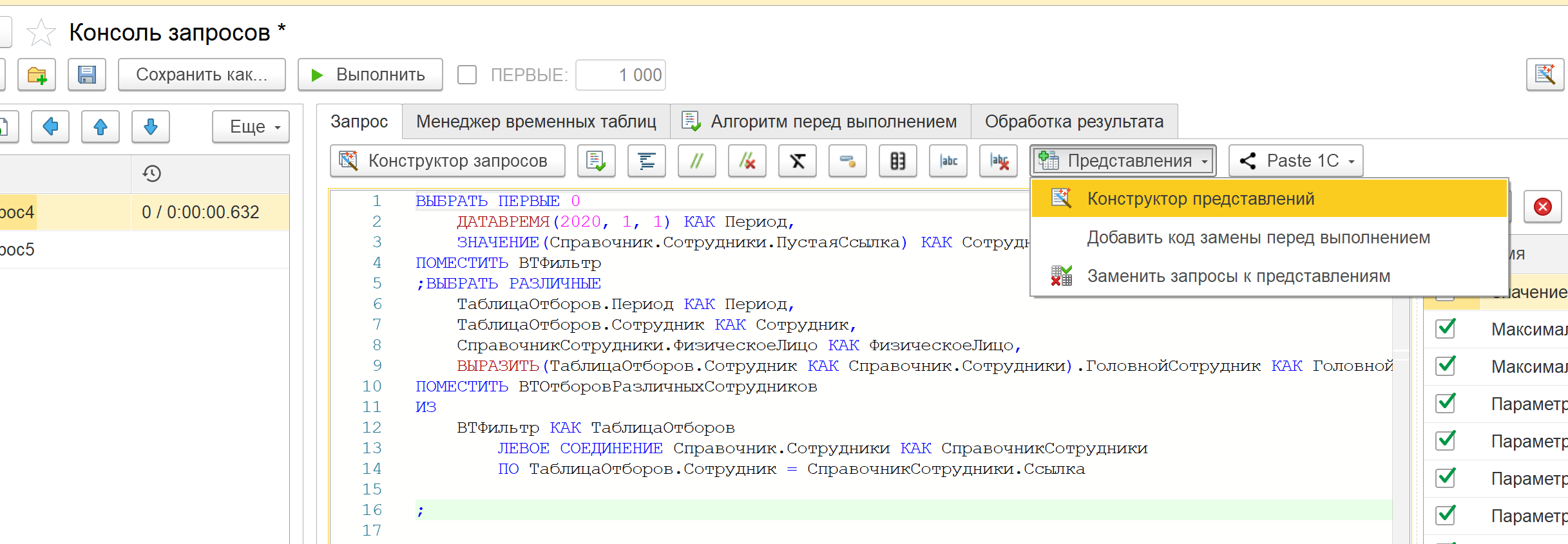
Доступные команды
На панели инструментов Консоли запросов (и на вкладке «Алгоритм перед выполнением») доступны три команды:
| Команда | Назначение |
|---|---|
| Конструктор представлений | Открывает визуальный конструктор для интерактивного формирования текста запроса представления |
| Вставить код замены представлений | Добавляет/удаляет вызов ЗарплатаКадрыОбщиеНаборыДанных.ЗаменитьЗапросыКПредставлениямВиртуальныхТаблиц в алгоритм перед выполнением |
| Заменить запросы к представлениям | Выполняет замену представлений на реальные запросы прямо в текущем тексте запроса (без выполнения) |
Шаг 1. Сформировать представление через конструктор
Команда Конструктор представлений открывает визуальный конструктор, в котором можно выбрать представление, настроить поля, параметры и отборы.
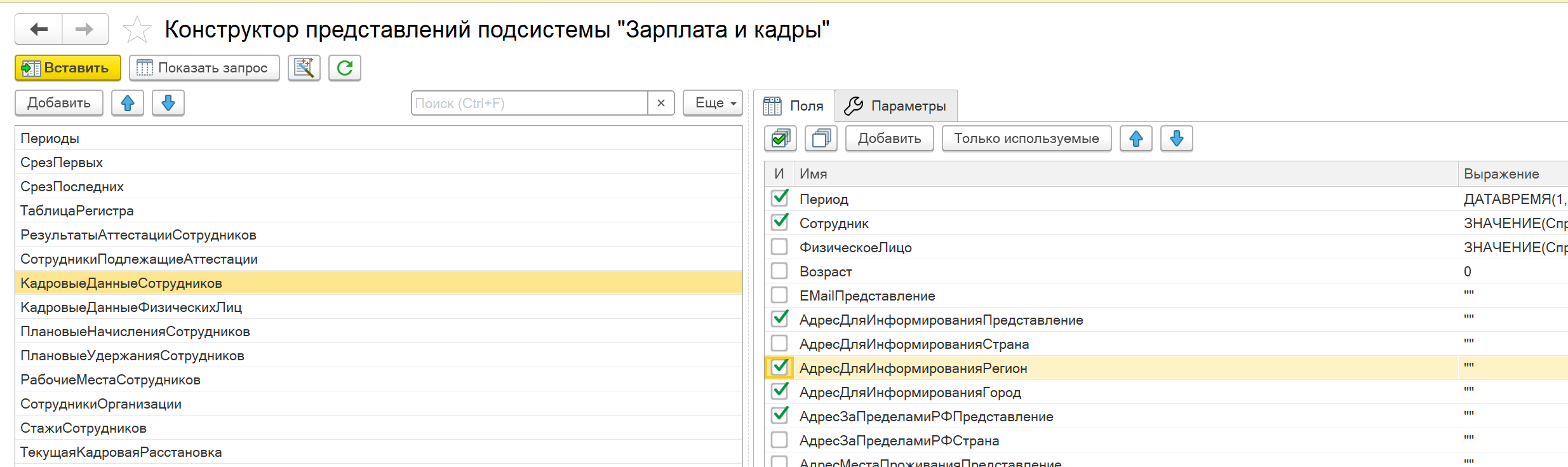
- Нажмите Конструктор представлений на панели инструментов
- В левой панели выберите нужное представление (например,
КадровыеДанныеСотрудников) - На вкладке Поля отметьте флажками поля для включения в запрос
- На вкладке Параметры задайте значения обязательных параметров
- Нажмите Показать текст запроса, затем Вставить
Конструктор автоматически:
- Вставит сформированный текст запроса в редактор
- Добавит параметры представления в таблицу параметров запроса
- Включит код замены представлений в алгоритм перед выполнением (если он ещё не был добавлен)
Шаг 2. Добавить код замены представлений в алгоритм перед выполнением
Чтобы запрос с представлениями выполнился корректно, перед его запуском необходимо вызвать процедуру ЗарплатаКадрыОбщиеНаборыДанных.ЗаменитьЗапросыКПредставлениямВиртуальныхТаблиц. Этот код можно добавить автоматически.
Нажмите Вставить код замены представлений — в алгоритм перед выполнением будет добавлен следующий код:
// + ЗарплатаКадрыПредставления
ЗарплатаКадрыОбщиеНаборыДанных.ЗаменитьЗапросыКПредставлениямВиртуальныхТаблиц(мЗапрос.Текст, мЗапрос);
// - ЗарплатаКадрыПредставления
Код вставляется между маркерами // + ЗарплатаКадрыПредставления и // - ЗарплатаКадрыПредставления. При повторном нажатии команды код удаляется. Состояние вставки отображается пометкой на кнопке.

Если вы используете Конструктор представлений, код замены вставляется автоматически — отдельно вызывать команду не требуется.
Шаг 3. Выполнить запрос
После того как представление сформировано и код замены добавлен:
- При необходимости задайте значения параметров в таблице параметров
- Нажмите Выполнить
Алгоритм перед выполнением отработает автоматически: вызовет ЗарплатаКадрыОбщиеНаборыДанных.ЗаменитьЗапросыКПредставлениямВиртуальныхТаблиц, который подставит реальные запросы вместо псевдонимов Представления_..., и только после этого выполнится основной запрос.
Альтернатива: замена представлений без выполнения
Если нужно просто посмотреть, во что разворачивается представление, без выполнения запроса — используйте команду Заменить запросы к представлениям. Она заменяет псевдонимы виртуальных таблиц на реальные запросы прямо в тексте редактора.
Это удобно для:
- Предварительного просмотра финального текста запроса
- Копирования готового запроса для использования вне консоли
- Отладки — чтобы понять, какие именно таблицы и соединения скрываются за представлением
Импорт существующего запроса в конструктор
Если у вас уже есть текст запроса с представлением, его можно отредактировать в визуальном режиме:
- Выделите в редакторе текст, содержащий
ПОМЕСТИТЬ Представления_... - Нажмите Конструктор представлений
- Конструктор откроется в режиме редактирования — разобранный запрос будет загружен в форму
- Внесите изменения и нажмите Изменить
Пример полного сценария
Допустим, нужно получить список сотрудников с их подразделениями и должностями на указанную дату.
1. Откройте Консоль запросов через меню Универсальные инструменты → Консоль запросов
2. Нажмите Конструктор представлений, выберите КадровыеДанныеСотрудников, отметьте поля ИОФамилия, Подразделение, Должность, задайте параметр Период = &ДатаОтчёта и нажмите Вставить.
В редакторе появится текст:
ВЫБРАТЬ
	ЗНАЧЕНИЕ(Справочник.Сотрудники.ПустаяСсылка) КАК ИОФамилия,
	ЗНАЧЕНИЕ(Справочник.Подразделения.ПустаяСсылка) КАК Подразделение,
	ЗНАЧЕНИЕ(Справочник.Должности.ПустаяСсылка) КАК Должность
ПОМЕСТИТЬ Представления_КадровыеДанныеСотрудников
ГДЕ
	"Период" = &ДатаОтчёта
	И "ТолькоРазрешенные" = ИСТИНА
3. Добавьте основной запрос, который использует это представление:
////////////////////////////////////////////////////////////////////////////////
ВЫБРАТЬ
	КадровыеДанные.ИОФамилия,
	КадровыеДанные.Подразделение,
	КадровыеДанные.Должность
ИЗ
	Представления_КадровыеДанныеСотрудников КАК КадровыеДанные
4. Задайте параметр ДатаОтчёта в таблице параметров (тип «Дата»).
5. Нажмите Выполнить — запрос выполнится с автоматической подстановкой реальных данных через механизм представлений.
Связанные разделы
- Конструктор представлений «Зарплата и кадры» — подробная документация инструмента
- Консоль запросов — основные возможности консоли
- Алгоритм перед выполнением — раздел в документации консоли запросов