Редактор прототипов форм
Интерактивное построение прототипов управляемых форм 1С в режиме реального времени. Позволяет визуально спроектировать внешний вид формы, настроить свойства элементов управления и сразу увидеть результат — без написания кода и без объектов метаданных.
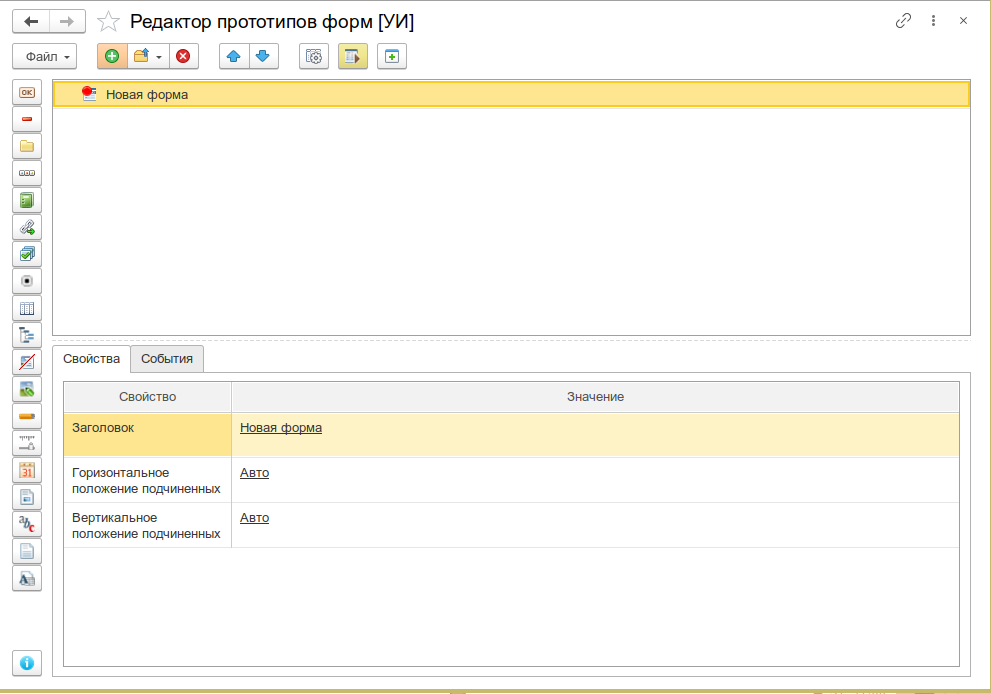
Основное окно редактора: дерево прототипов форм, панель добавления элементов, свойства выделенного элемента
Назначение
Редактор прототипов форм — это инструмент для быстрого визуального проектирования управляемых форм 1С:Предприятие 8.3.
Инструмент пригодится для:
- Прототипирования новых форм — быстро «накидать» внешний вид формы до написания кода
- Согласования макетов — показать заказчику или коллегам, как будет выглядеть форма, не разрабатывая её в конфигураторе
- Обучения — наглядно продемонстрировать, из каких элементов состоит управляемая форма и как работают свойства
- Реверс-инжиниринга — загрузить существующую форму из конфигурации или открытого окна и изучить её структуру
Основные возможности
Визуальное конструирование форм
Редактор позволяет добавлять на форму любые элементы управления платформы 1С и сразу видеть результат в отдельном окне прототипа:
| Категория | Элементы |
|---|---|
| Группы | Обычная группа, командная панель, страницы, страница, подменю, группа кнопок, группа колонок, контекстное меню |
| Поля | Поле ввода, флажок, переключатель, индикатор, полоса регулирования, календарь, поле картинки, форматированный документ, форматированная строка, текстовый документ, табличный документ |
| Кнопки | Обычная кнопка, кнопка командной панели, гиперссылка, гиперссылка командной панели |
| Таблицы | Таблица (с колонками), дерево |
| Декорации | Надпись, картинка |
Редактирование свойств
При выборе элемента в дереве прототипа отображается список его свойств, сгруппированных по типу элемента. Доступны два режима:
- Простой режим — отображаются только свойства, релевантные для выбранного типа элемента
- Расширенный режим — отображаются все свойства в виде плоского списка (включается в настройках)
Свойства можно изменять прямо в таблице — изменения мгновенно применяются к прототипу.
Работа с реквизитами формы
При добавлении поля, таблицы или кнопки редактор автоматически создаёт соответствующий реквизит формы. Поддерживаемые типы реквизитов:
- Число, Строка, Дата, Булево
- ТаблицаЗначений, ДеревоЗначений
- ТабличныйДокумент, ТекстовыйДокумент
- ФорматированнаяСтрока, ФорматированныйДокумент
- Картинка, СтандартныйПериод
Загрузка существующих форм
Редактор умеет загружать структуру уже существующих форм из двух источников:
- Из открытых окон предприятия — выберите любую открытую форму из списка активных окон, и редактор построит её прототип
- Из конфигурации — выберите форму любого объекта метаданных (справочника, документа, обработки и т.д.) через дерево конфигурации
Сохранение и загрузка прототипов
- Сохранение в файл (
*.xuiproto) — весь проект с несколькими формами сохраняется в JSON-файл - Загрузка из файла — ранее сохранённый проект можно открыть и продолжить редактирование
Управление иерархией элементов
- Перемещение элементов перетаскиванием в дереве
- Кнопки «Переместить вверх» / «Переместить вниз» для изменения порядка
- Удаление элементов и целых форм
- Контекстное меню с доступными действиями
Настройки инструмента
- Режим редактирования свойств — простой (контекстный) или расширенный (все свойства)
- Загрузка свойств из файла — возможность подгрузить кастомный файл описания свойств
- Автоактивация элемента в прототипе — при выборе элемента в дереве он автоматически выделяется в окне прототипа
- Показывать подсказки команд — отображение подписей к кнопкам на панели инструментов
Быстрый старт
- Откройте меню Универсальные инструменты → Редактор прототипов форм [УИ]
- Нажмите Создать прототип — появится новая форма в дереве и откроется пустое окно прототипа
- Выберите корень формы в дереве и начните добавлять элементы через панель инструментов (Группа, Поле, Кнопка, Таблица и т.д.)
- Настройте свойства элементов в таблице справа — изменения сразу отобразятся в окне прототипа
Интерфейс
Дерево прототипов форм
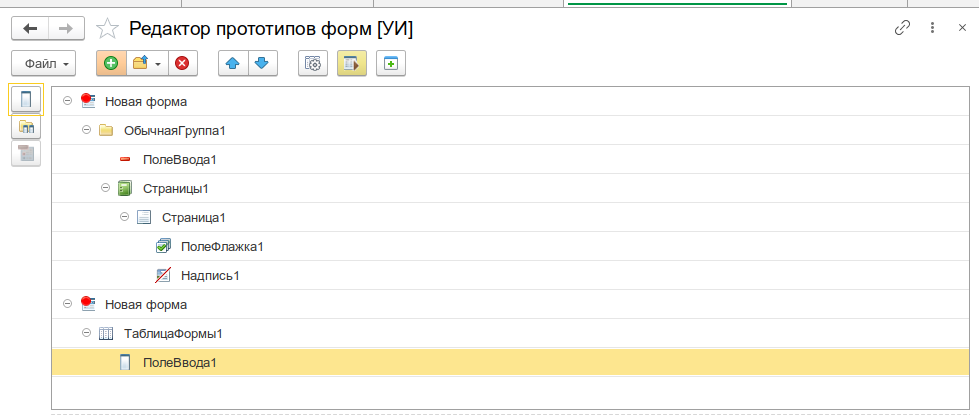
Левая панель содержит дерево всех созданных форм и их элементов. Структура дерева:
- Корневые элементы — формы клиентского приложения (каждая форма — отдельный прототип)
- Вложенные элементы — группы, поля, кнопки, таблицы, декорации в иерархии «родитель-потомок»
Каждый элемент отображается с иконкой, соответствующей его типу. Формы, в которые были внесены изменения, помечаются специальной иконкой модификации.
Дерево прототипов с несколькими формами и вложенными элементами
Панель добавления элементов
Контекстная панель инструментов автоматически переключает набор доступных элементов в зависимости от того, какой элемент выбран в дереве:
| Выбранный элемент | Доступные команды |
|---|---|
| Форма / Обычная группа | Все элементы: группы, поля, кнопки, таблицы, декорации |
| Страницы | Страница |
| Командная панель / Подменю / Группа кнопок / Контекстное меню | Кнопка командной панели, подменю, гиперссылка командной панели |
| Таблица / Группа колонок | Колонка, группа колонок, контекстное меню |
Панель добавления элементов с контекстным переключением
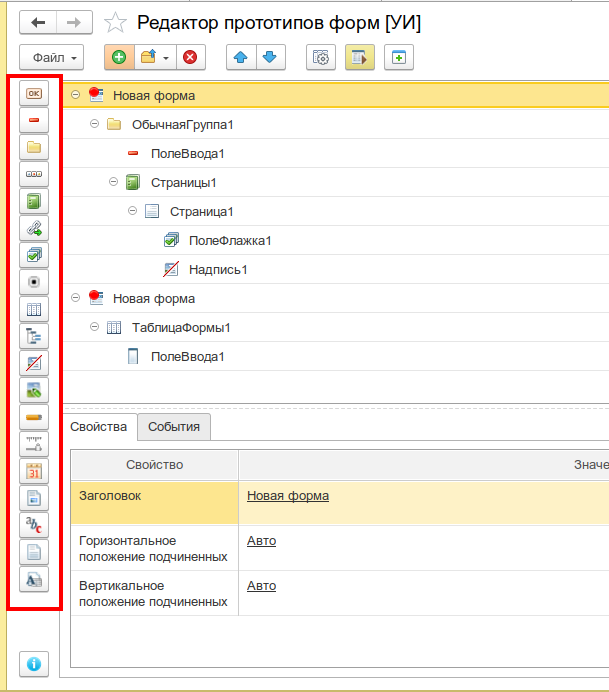
Таблица свойств
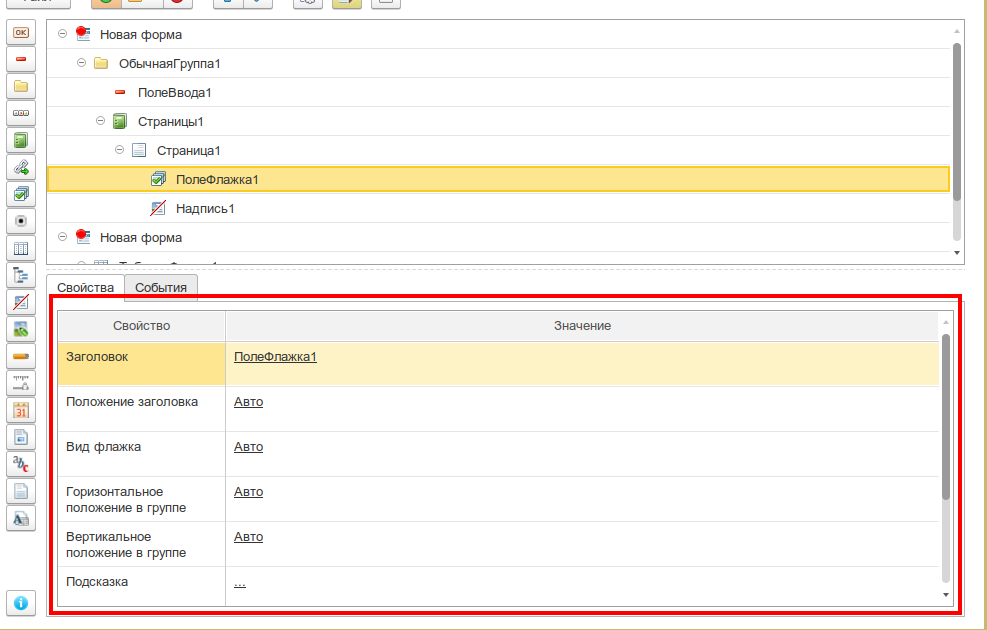
Правая панель отображает свойства выбранного элемента. Состав свойств зависит от типа элемента:
- Для формы — имя, заголовок, вспомогательные свойства формы
- Для группы — вид, группировка, отображение, заголовок и т.д.
- Для поля — вид, путь к данным, тип значения, заголовок, ширина, высота и т.д.
- Для кнопки — вид, заголовок, имя команды, кнопка по умолчанию и т.д.
- Для таблицы — путь к данным, тип значения, ширина, высота и т.д.
Свойства, требующие выбора из списка, отображаются с выпадающим списком. Для редактирования сложных свойств (список выбора, данные выбора) открываются отдельные формы.
Таблица свойств выделенного элемента
Окно прототипа
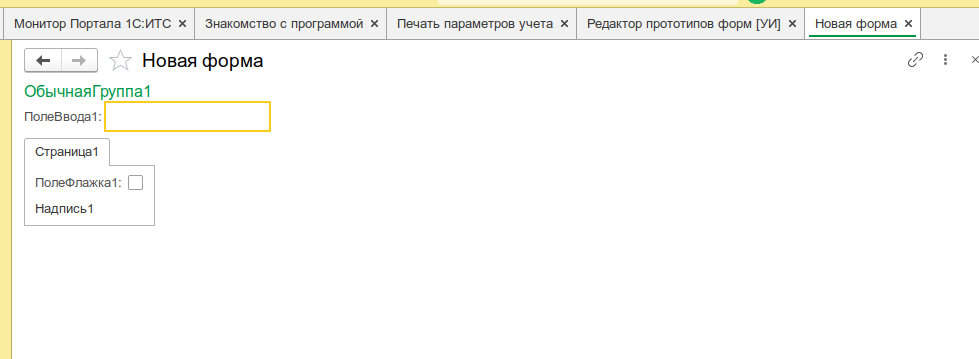
Для каждой формы открывается отдельное окно, в котором в реальном времени отображаются все добавленные элементы. Окно прототипа — это настоящая управляемая форма 1С, поэтому все элементы выглядят и ведут себя так же, как в реальной конфигурации.
Окно прототипа с добавленными элементами
Сценарии использования
Создание прототипа новой формы
- Создать новый прототип
- Добавить группы для логической структуры (шапка, табличная часть, командная панель)
- Разместить поля ввода, флажки, переключатели
- Добавить таблицу с колонками
- Разместить кнопки
- Настроить свойства каждого элемента
- Сохранить прототип в файл
Анализ существующей формы
- Откройте форму, структуру которой хотите изучить (в режиме предприятия)
- В редакторе нажмите Загрузить прототип из открытой формы
- Выберите нужную форму из списка открытых окон
- Изучите структуру элементов и их свойства в дереве прототипа
Перенос формы между конфигурациями
- Загрузите существующую форму в редактор (из открытого окна или из конфигурации)
- Сохраните прототип в файл (
*.xuiproto) - Откройте файл в другой информационной базе
Формат файлов
Файл проекта (*.xuiproto)
Содержит все прототипы форм в одном проекте. Внутренний формат — JSON со следующей структурой:
{
  "ВерсияФормата": 1,
  "Прототипы": [
    {
      "Имя": "Новая форма",
      "Заголовок": "Новая форма",
      "Идентификатор": "...",
      "Элементы": [
        /* вложенные элементы */
      ]
    }
  ]
}
Системные требования
- Платформа 1С:Предприятие 8.3.6 и выше
- Для версий платформы 8.3.15 и выше используется оптимизированный механизм работы с файлами