Редактор JSON
Визуальное редактирование, просмотр и валидация JSON-данных прямо в 1С:Предприятие. Два синхронизированных редактора — в виде дерева и в виде кода — на базе библиотеки jsoneditor.
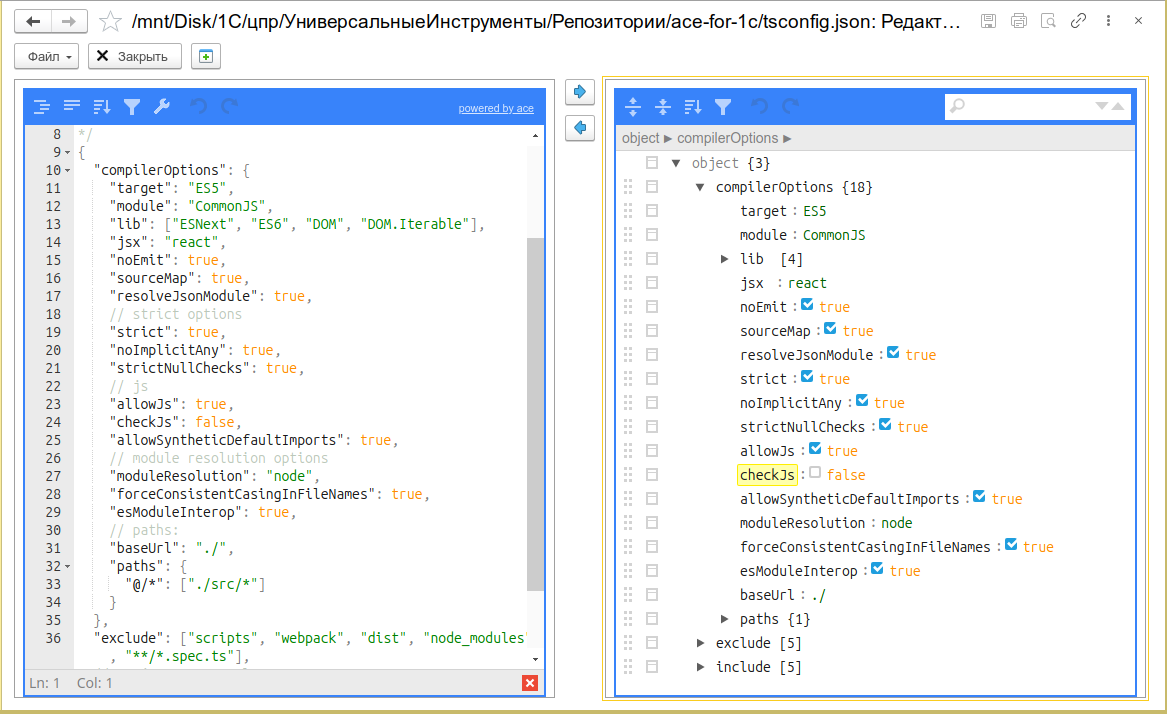
Общий вид редактора: слева — дерево JSON, справа — редактор кода, между ними — кнопки синхронизации
Назначение
Редактор JSON — это встроенный инструмент подсистемы «Универсальные инструменты» для работы с JSON-данными. Позволяет просматривать, редактировать, форматировать и валидировать JSON в удобном интерфейсе без написания кода и без внешних утилит.
Инструмент пригодится для:
- Анализа JSON-ответов API — просмотр структуры ответа от HTTP-сервисов в наглядном виде
- Редактирования конфигурационных JSON-файлов — правка настроек, маппингов, правил обмена
- Подготовки тестовых данных — быстрое создание и модификация JSON для отладки интеграций
- Преобразования JSON в код 1С — визуальный анализ структуры перед написанием кода обработки
- Отладки HTTP-сервисов 1С — проверка форматов запросов/ответов собственных HTTP-сервисов
Основные возможности
- Два синхронизированных редактора — дерево (слева) и код (справа). Изменения в одном редакторе мгновенно отражаются в другом
- Режим «Дерево» — сворачиваемое дерево узлов с подсветкой типов (строки, числа, булевы, null). Удобно для навигации по глубоко вложенным структурам
- Режим «Код» — полноценный текстовый редактор с подсветкой синтаксиса JSON, автодополнением и нумерацией строк
- Валидация JSON — мгновенная проверка синтаксиса при вводе. Ошибочные позиции подсвечиваются с описанием проблемы
- Форматирование — Pretty Print (читаемый вид с отступами) и Minify (сжатая строка)
- Поиск по ключам и значениям — фильтрация узлов в режиме дерева
- Поддержка больших данных — работа с JSON-файлами до нескольких десятков мегабайт
- История изменений — отмена и повтор действий (Ctrl+Z / Ctrl+Y)
- Работа с файлами — открытие, сохранение, создание нового JSON-файла
- Вызов из других инструментов — интеграция с Консолью HTTP-запросов для просмотра и редактирования тела запроса/ответа
Быстрый старт
- Откройте меню Универсальные инструменты → Редактор JSON [УИ]
- Вставьте JSON-текст в редактор кода (правая панель) или откройте файл через меню Файл → Открыть
- Просматривайте структуру в режиме дерева (левая панель) — сворачивайте и разворачивайте узлы
- Вносите изменения в любом из редакторов — они синхронизируются автоматически
- Сохраните результат через Файл → Сохранить или скопируйте в буфер обмена
Интерфейс
Редактор дерева (левая панель)
Визуальное представление JSON в виде сворачиваемого дерева. Каждый узел отображается с иконкой типа:
| Тип значения | Отображение |
|---|---|
| Строка | "значение" (зелёный) |
| Число | 123.45 (синий) |
| Булево | true / false (оранжевый) |
| null | null (серый) |
| Объект | {...} — сворачиваемый узел |
| Массив | [...] — сворачиваемый узел |
Доступные действия:
- Сворачивание/разворачивание узлов кликом на треугольник
- Развернуть всё — кнопка на панели инструментов
- Поиск — фильтрация узлов по ключу или значению
- Редактирование — двойной клик по значению для изменения
- Добавление/удаление полей и элементов массива через контекстное меню
Редактор кода (правая панель)
Текстовый редактор на базе библиотеки jsoneditor с подсветкой синтаксиса JSON. Поддерживает:
- Подсветку ключей, строк, чисел, булевых значений и null
- Автоматическое закрытие кавычек и скобок
- Нумерацию строк
- Pretty Print (автоформатирование с отступами)
- Minify (сжатие в одну строку)
Кнопки синхронизации
Между панелями расположены две кнопки:
- → (Скопировать из строки в дерево) — переносит содержимое из редактора кода в редактор дерева
- ← (Скопировать из дерева в строку) — переносит содержимое из дерева в редактор кода
Командная панель
| Команда | Описание |
|---|---|
| Завершить редактирование | Закрыть редактор и вернуть результат (при вызове из другого инструмента) |
| Файл → Новый | Создать новый пустой JSON |
| Файл → Открыть | Загрузить JSON из файла (кодировка UTF-8) |
| Файл → Сохранить | Сохранить в текущий файл |
| Файл → Сохранить как... | Сохранить в новый файл |
| Закрыть | Выйти из редактора с подтверждением |
Сценарии использования
Сценарий 1: Анализ JSON-ответа от API
Вставьте JSON-ответ от REST API и используйте режим дерева для навигации:
{
  "status": "success",
  "data": {
    "users": [
      {
        "id": 1,
        "name": "Иван",
        "email": "ivan@example.com",
        "roles": ["admin", "editor"]
      },
      {
        "id": 2,
        "name": "Мария",
        "email": "maria@example.com",
        "roles": ["viewer"]
      }
    ],
    "total": 2,
    "page": 1,
    "per_page": 10
  }
}
В режиме дерева можно:
- Сворачивать/разворачивать объекты
users[...]для сравнения записей - Быстро найти поле
emailчерез поиск - Отредактировать значение
nameдвойным кликом
Сценарий 2: Подготовка JSON для HTTP-запроса
Создайте тело POST-запроса в редакторе кода, затем скопируйте в Консоль HTTP-запросов:
{
  "order": {
    "customer_id": "CUST-001",
    "items": [
      {
        "product_id": "PROD-100",
        "quantity": 2,
        "price": 1500.0
      }
    ],
    "delivery": {
      "address": "ул. Ленина, д. 1",
      "city": "Москва"
    }
  }
}
Используйте Pretty Print для форматирования перед отправкой.
Сценарий 3: Редактирование конфигурационного JSON
Откройте существующий JSON-файл через Файл → Открыть. Внесите изменения в режиме дерева — это удобно, когда нужно изменить несколько значений в разных ветках структуры, не рискуя нарушить синтаксис.
Сценарий 4: Валидация и отладка JSON
При вставке некорректного JSON редактор мгновенно подсветит ошибку:
{
  "name": "Товар",
  "price": 100,
  "quantity":    // <-- ошибка: пропущено значение
}
Редактор укажет строку и позицию ошибки, а также описание проблемы.
Сценарий 5: Интеграция с Консолью HTTP-запросов
Из Консоли HTTP-запросов можно открыть тело запроса или ответа в Редакторе JSON для детального анализа. Для этого в истории запросов или в результатах выполнения доступна команда «Редактировать в редакторе JSON».
Программный вызов
Редактор JSON можно вызвать программно из любого модуля 1С через общий модуль УИ_ОбщегоНазначенияКлиент:
УИ_ОбщегоНазначенияКлиент.РедактироватьJSON(СтрокаJSON, РежимПросмотра, ОписаниеОповещенияОЗавершении);
Параметры:
| Параметр | Тип | Описание |
|---|---|---|
СтрокаJSON | Строка | JSON-текст для редактирования |
РежимПросмотра | Булево | Истина — только просмотр, Ложь — редактирование |
ОписаниеОповещенияОЗавершении | ОписаниеОповещения | Необязательный. Если передан, результат редактирования вернётся в указанный обработчик |
Пример вызова:
Процедура ОткрытьРедакторJSON(Команда)
    JSONСтрока = "{""name"": ""Тест"", ""value"": 42}";
    УИ_ОбщегоНазначенияКлиент.РедактироватьJSON(JSONСтрока, Ложь);
КонецПроцедуры
Пример вызова с получением результата:
Процедура ОтредактироватьИОбработать(Команда)
    ОписаниеОповещения = Новый ОписаниеОповещения("ПослеРедактированияJSON", ЭтотОбъект);
    УИ_ОбщегоНазначенияКлиент.РедактироватьJSON(МояСтрокаJSON, Ложь, ОписаниеОповещения);
КонецПроцедуры

Процедура ПослеРедактированияJSON(Результат, ДополнительныеПараметры) Экспорт
    Если Результат <> Неопределено Тогда
        Сообщить("Отредактированный JSON: " + Результат);
    КонецЕсли;
КонецПроцедуры
Ограничения
- Платформа 8.3.14+ — на Windows. На Linux и веб-клиенте редактор работает, начиная с версии платформы, поддерживающей HTML-поля
- Размер файла — рекомендуется не более 50 МБ. При открытии файлов большего размера возможно замедление работы интерфейса
- Режим «Таблица» — библиотека jsoneditor не поддерживает табличный режим. Для табличного просмотра массивов объектов используйте другие инструменты