Просмотр значения
Вычисление произвольных выражений и интерактивное исследование значений любого типа 1С с навигацией по иерархии свойств — аналог диалога «Вычислить выражение» отладчика в режиме предприятия.
Общий вид обработки: поле ввода выражения сверху, дерево свойств значения снизу
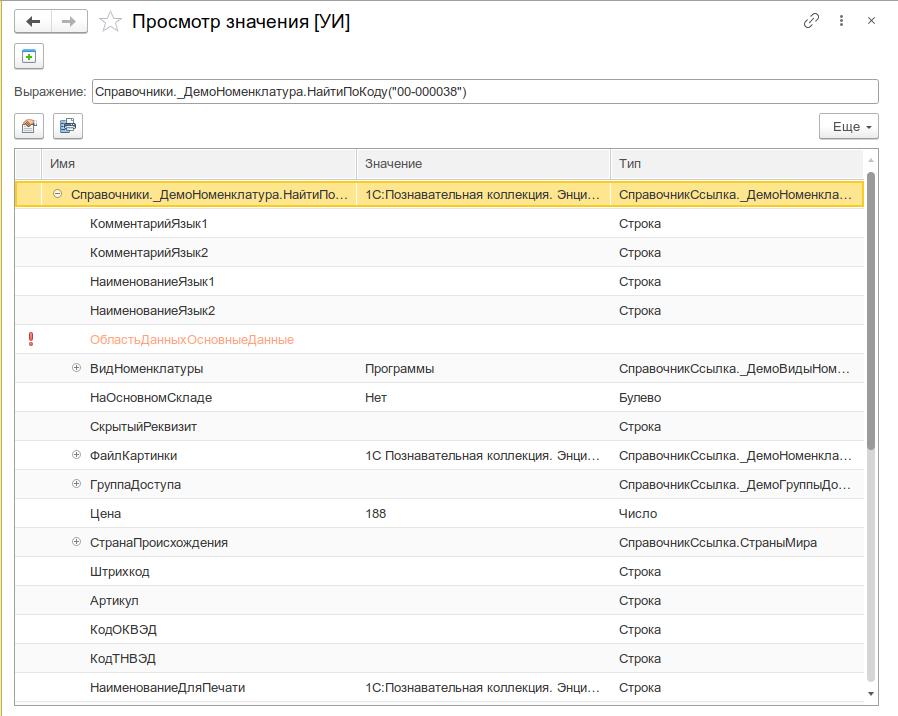
Назначение
При разработке и отладке конфигураций 1С постоянно возникает необходимость «заглянуть внутрь» значения — посмотреть структуру объекта, перечислить его свойства, проверить конкретные реквизиты. В конфигураторе для этого есть диалог «Вычислить выражение» в отладчике, но в режиме предприятия такой возможности нет.
Просмотр значения закрывает этот пробел: инструмент позволяет вычислить выражение на клиенте или сервере и отобразить результат в виде интерактивного дерева со всеми доступными свойствами.
Инструмент будет полезен:
- Разработчикам — для быстрой проверки значений переменных, структуры коллекций, свойств объектов без перезапуска предприятия и подключения отладчика
- Консультантам и техподдержке — для диагностики проблем на работающей базе: посмотреть значение константы, проверить реквизит объекта, проанализировать структуру данных
- Тестировщикам — для верификации данных после выполнения обработок и проверки корректности заполнения объектов
Основные возможности
- Вычисление выражений — ввод произвольного выражения на встроенном языке 1С с вычислением на клиенте или сервере (переключатель «Контекст»)
- Дерево свойств — рекурсивный просмотр всех свойств и реквизитов значения; каждый уровень загружается лениво (при разворачивании узла)
- Коллекции — для массивов, структур, соответствий, таблиц значений и других коллекций — отображение в виде таблицы с общими для всех элементов свойствами в колонках
- Навигация — двойной клик по свойству открывает его значение в новом окне для детального изучения
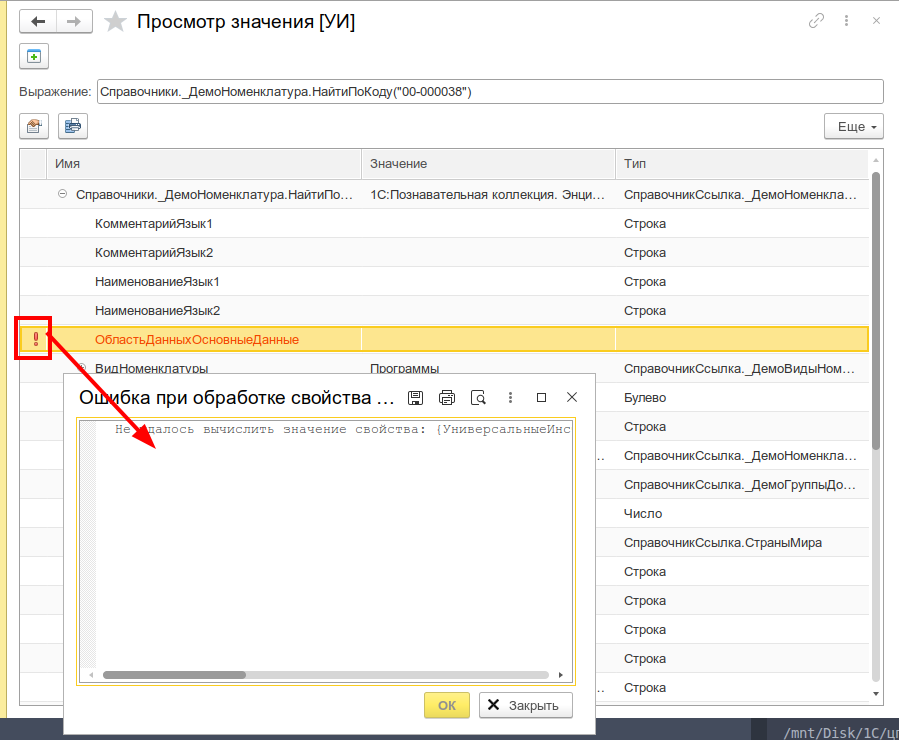
- Обработка ошибок — свойства, которые не удалось вычислить, помечаются красным восклицательным знаком; при клике показывается текст ошибки
- Поиск и сортировка — встроенный поиск по дереву, сортировка по возрастанию/убыванию
- Копирование — копирование строки в буфер обмена через контекстное меню
- Программный вызов — возможность открыть просмотр из кода других инструментов (Консоль кода, Менеджер открытых форм)
Быстрый старт
- Откройте меню Универсальные инструменты → Отладка → Просмотр значения [УИ]
- Введите выражение в поле ввода и нажмите Enter
- В дереве отобразится результат: имя, тип и строковое представление значения
- Разворачивайте узлы дерева для просмотра свойств
- Для детального изучения любого свойства — кликните по нему дважды (или нажмите Показать в отдельном окне)
Интерфейс
Поле выражения
| Элемент | Назначение |
|---|---|
| Поле ввода | Ввод произвольного выражения на языке 1С |
Выражение может быть любой конструкцией 1С: вызов функции, обращение к переменной, создание объекта, арифметическое или логическое выражение.
Примеры:
Справочники.Номенклатура.НайтиПоКоду("000000001")
Новый Массив
Метаданные.Справочники
ТекущаяДата()
Дерево значения
Дерево свойств со значениями, типами и признаками ошибок
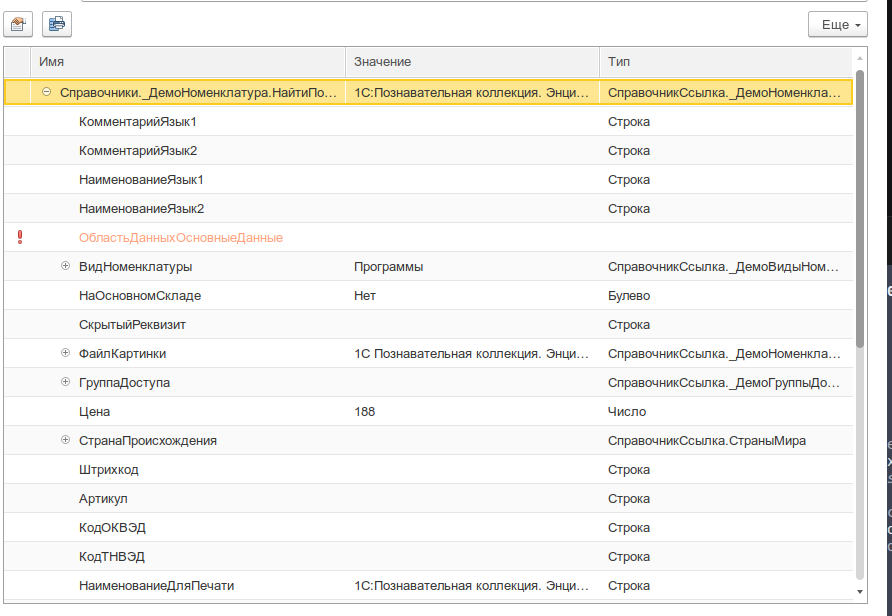
Колонки дерева:
| Колонка | Назначение |
|---|---|
| Имя | Наименование свойства |
| Значение | Строковое представление значения свойства |
| Тип | Тип данных свойства |
| (иконка) | Красный восклицательный знак при ошибке вычисления |
Панель инструментов дерева:
| Кнопка | Назначение |
|---|---|
| Показать в отдельном окне | Открыть значение выбранной строки в новом окне просмотра |
| Вывести список | Экспорт содержимого дерева в табличный документ |
| Сортировка (возр.) / (убыв.) | Сортировка строк дерева |
| Найти / Отменить поиск | Поиск по дереву значений |
Ленивая загрузка: при открытии формы вычисляется только корневое значение. Свойства загружаются по мере разворачивания узлов — это позволяет работать с большими объёмами данных без зависаний.
Ошибки вычисления: если свойство не удалось вычислить (например, метод не поддерживается для данного типа), строка помечается красным восклицательным знаком. Клик по иконке открывает окно с текстом ошибки.
Ошибка вычисления свойства
Форма коллекции
Если значение является коллекцией (массив, структура, соответствие, таблица значений, список значений и т.п.), оно открывается в форме таблицы:
Коллекция в табличном представлении
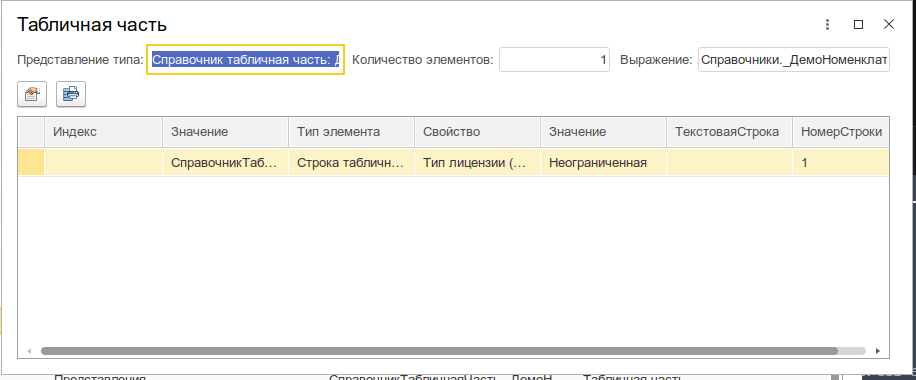
Особенности формы коллекции:
- Автоопределение колонок — инструмент анализирует все элементы коллекции, определяет общие для них свойства и выводит их в виде колонок таблицы
- Двойной клик по строке открывает значение элемента в отдельном окне просмотра
Сценарии использования
Исследование ссылочного объекта
Нужно быстро посмотреть реквизиты справочника или документа, не открывая его форму.
- Откройте Просмотр значения
- Введите выражение:
Справочники.Номенклатура.НайтиПоКоду("00001") - Нажмите Enter
- Разверните узел — появятся реквизиты объекта:
Код,Наименование,Родитель,Владелеци т.д. - Разверните
Родитель— увидите реквизиты родительского элемента
Анализ структуры коллекции
Требуется понять, какие элементы содержит массив или структура.
- Откройте Просмотр значения
- Введите, например:
Метаданные.Справочники - Дерево покажет все справочники метаданных как коллекцию
- Для каждого элемента отобразятся общие свойства:
Имя,Синоним,Реквизитыи т.д.
Просмотр результата вычисления
Можно проверить любую конструкцию языка без создания обработки.
// Группировка по месяцам
Спр = Справочники.Контрагенты.Выбрать();
Результат = Новый Соответствие;
Пока Спр.Следующий() Цикл
    Месяц = Месяц(Спр.ДатаРегистрации);
    Если Результат[Месяц] = Неопределено Тогда
        Результат.Вставить(Месяц, Новый Массив);
    КонецЕсли;
    Результат[Месяц].Добавить(Спр.Ссылка);
КонецЦикла;
Результат // вставьте это выражение в поле просмотра
Программный интерфейс
Открытие из кода
УИ_ОбщегоНазначенияКлиент.ПросмотретьЗначение(
    КонтейнерЗначения,    // см. УИ_ОбщегоНазначенияКлиентСервер.НовыйХранилищеЗначенияУниверсальногоЗначения
    Форма,                // ФормаКлиентскогоПриложения — форма-владелец
    Выражение,            // Строка — текстовое представление выражения
    ВариантФормы,         // "ПоУмолчанию" | "Значение" | "Коллекция"
    ОповещениеОЗавершении // ОписаниеОповещения — обработчик закрытия формы
);
Интеграция с другими инструментами
- Консоль кода — результат выполнения переменной можно просмотреть через Просмотр значения из контекстного меню