Менеджер открытых форм
Просмотр и редактирование открытых форм, их элементов, свойств, реквизитов и параметров прямо в режиме предприятия. А также открытие новых форм (включая системные) с передачей произвольных параметров.
Форк ManagerOpenForms от SeiOkami. Лицензия MIT
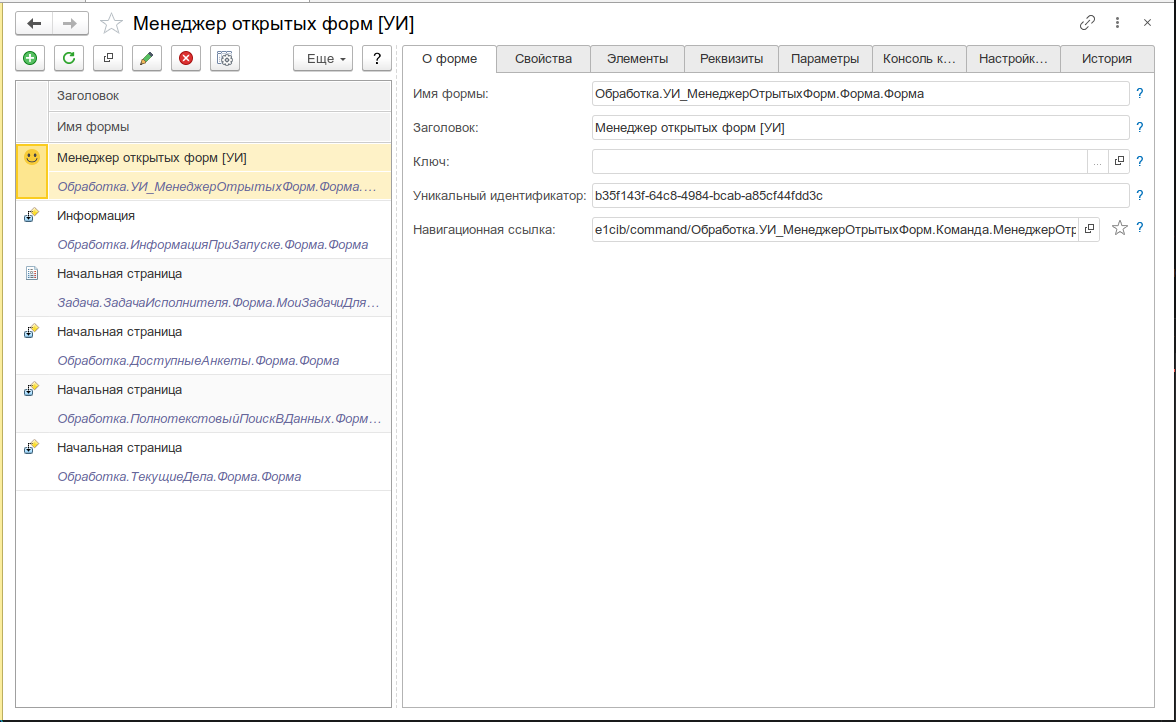
Общий вид обработки: список открытых форм слева, панель информации и вкладки справа
Назначение
В процессе разработки и сопровождения конфигураций 1С часто возникает необходимость заглянуть «под капот» открытой формы: посмотреть скрытые элементы, временно изменить их свойства, подставить нужное значение в недоступный реквизит или просто понять, с какими параметрами форма была открыта. Делать это через отладку конфигуратора не всегда удобно или возможно — особенно на работающей базе заказчика.
Менеджер открытых форм решает эту задачу: обработка перехватывает все открытые окна, собирает информацию о формах, выводит её в редактор и позволяет выполнять разные манипуляции — от изменения видимости элементов до выполнения произвольного кода в контексте выбранной формы.
Инструмент будет полезен:
- Разработчикам — для быстрой диагностики и исправления проблем на форме без перезапуска предприятия
- Консультантам и техподдержке — для анализа проблем пользователя на работающей базе без глубоких знаний конфигурации
- Тестировщикам — для проверки поведения формы в различных состояниях (скрытые элементы, блокировка полей, статусы)
Основные возможности
- Список открытых форм — сканирование всех окон предприятия: заголовок, ключ формы, уникальный идентификатор, навигационная ссылка, признак избранного
- Управление формой — активировать, закрыть, принудительно снять
ТолькоПросмотр/Доступностьсо всех элементов - Дерево элементов — рекурсивный просмотр всех элементов формы (группы, поля, кнопки, декорации, таблицы) с изменением свойств
Видимость,ТолькоПросмотр,Доступность; двойной клик для позиционирования на элемент - Свойства формы — просмотр и изменение свойств:
АвтоЗаголовок,Доступность,Заголовок,Модифицированность,ТолькоПросмотр; произвольная установка любого свойства - Реквизиты формы — сканирование реквизитов по шаблонам (Объект, Запись, Отчёт) и именам элементов; рекурсивный обход подчинённых свойств; редактирование значений; специализированные редакторы для
ДинамическийСписок,КомпоновщикНастроекКомпоновкиДанных,Структура,Соответствие, XML - Параметры формы — просмотр параметров, с которыми форма была открыта
- Консоль кода — выполнение произвольного кода 1С на клиенте (с доступом к выбранной форме) и на сервере; обмен данными через
ДополнительныеПараметры - Настройки из хранилища — просмотр, добавление, изменение и удаление настроек формы в хранилище системных настроек
- История открытия — платформенная история открытия текущей формы текущим пользователем
- Открытие новой формы — открытие любой формы по имени метаданных, в том числе системных форм платформы (sysForm), с передачей произвольных параметров
- Автообновление по таймеру — периодический опрос открытых окон с настраиваемой задержкой
- Избранное — добавление/удаление форм в избранное платформы прямо из обработки
- Гибкие настройки — отключение ненужных функциональных блоков для ускорения работы
Быстрый старт
- Откройте меню Универсальные инструменты → Отладка → Менеджер открытых форм [УИ]
- В левой части нажмите Обновить список открытых форм — появятся все окна предприятия
- Выберите интересующую форму — в правой части отобразится информация: заголовок, ключ, уникальный идентификатор, навигационная ссылка
- Переключайтесь между вкладками для просмотра и редактирования:
- Элементы — дерево элементов формы
- Свойства — свойства формы
- Реквизиты — дерево реквизитов
- Параметры — параметры открытия формы
- Консоль кода — выполнение кода в контексте формы
- Настройки из хранилища — системные настройки формы
- История — история открытия формы
Интерфейс
Список открытых форм
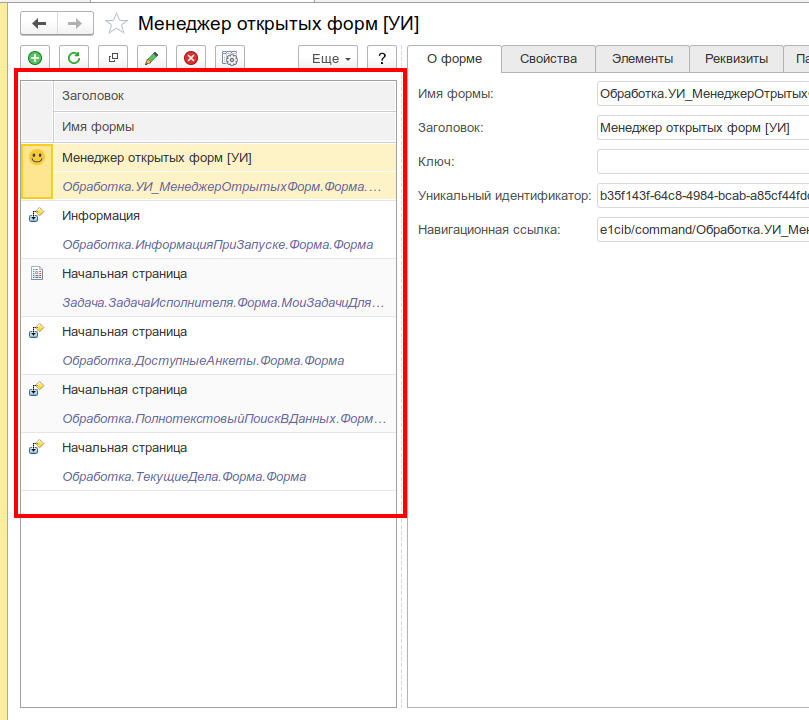
Левая панель содержит список всех открытых окон предприятия. Для каждой формы отображается заголовок, иконка типа метаданных и признак избранного.
Панель инструментов списка:
| Кнопка | Назначение |
|---|---|
| Обновить | Пересканировать все открытые окна |
| Активировать | Переключить фокус на выбранную форму |
| Перечитать | Обновить информацию о выбранной форме |
| Разрешить редактирование | Снять ТолькоПросмотр и Доступность со всех элементов формы |
| Открыть новую форму | Диалог открытия формы по имени метаданных |
| Настройки | Открыть настройки обработки |
| Автообновление | Включить периодическое сканирование окон по таймеру |
| Сортировка | Упорядочить список по заголовку |
| Закрыть | Закрыть выбранную форму |
| Избранное | Добавить/удалить форму в избранное платформы |
Панель списка открытых форм
О форме
Панель информации о выбранной форме
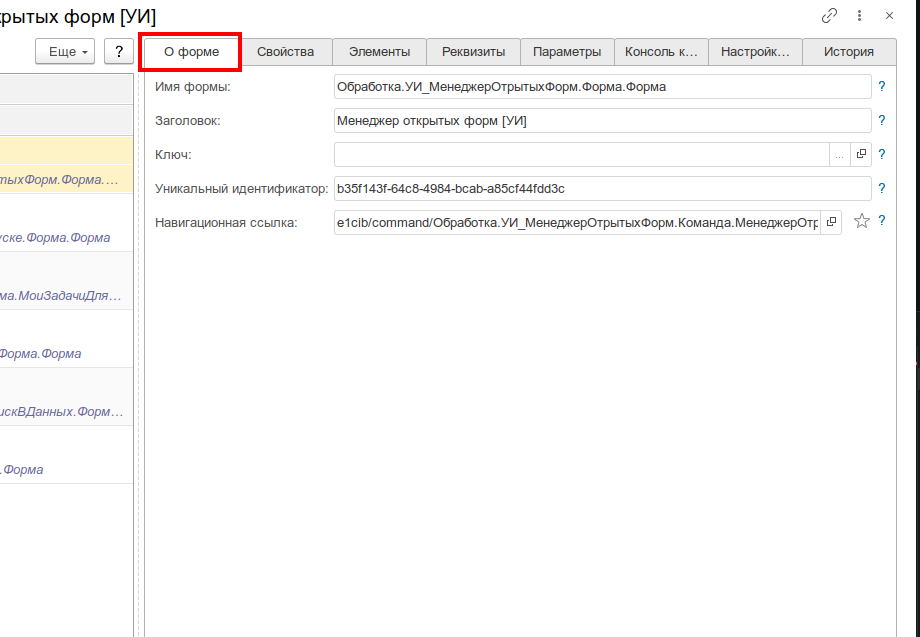
Панель с информацией о выбранной форме:
- Заголовок — текущий заголовок формы
- Ключ — параметр формы «Ключ» (для форм элементов содержит ссылку на сам элемент)
- Уникальный идентификатор — идентификатор формы, которым оперирует обработка
- Навигационная ссылка — ссылка на форму; справа от поля — кнопка добавления в избранное
Элементы
Данный функционал доступен, если в настройках установлен флажок «Работа с элементами форм».
Дерево элементов формы с возможностью изменения видимости и доступности
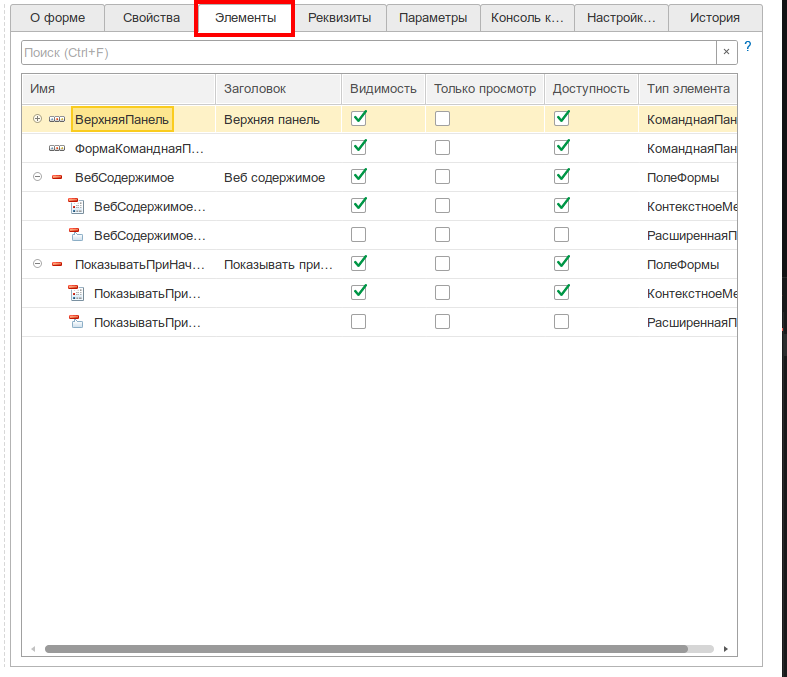
Дерево всех элементов выбранной формы: группы, поля ввода, кнопки, таблицы, декорации, элементы управления. Для каждого элемента можно изменить:
- Видимость — показать/скрыть элемент на форме
- ТолькоПросмотр — разрешить/запретить редактирование
- Доступность — включить/отключить элемент
При двойном клике по элементу форма активируется с позиционированием на выбранный элемент. Обновление дерева — F5 или контекстное меню.
Свойства
Данный функционал доступен, если в настройках установлен флажок «Работа со свойствами форм».
Редактирование свойств формы
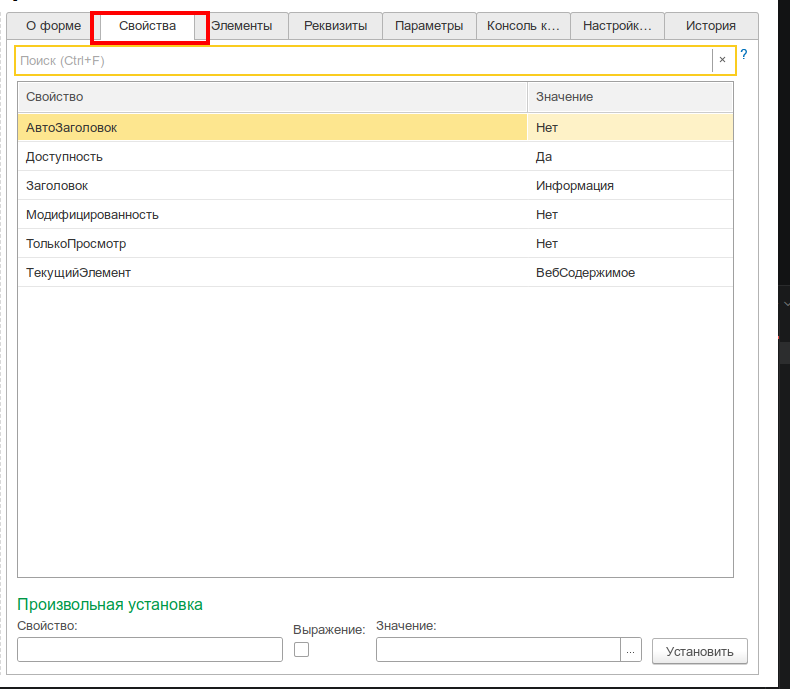
Список свойств формы:
АвтоЗаголовокДоступностьЗаголовокМодифицированностьТолькоПросмотр
Также доступна произвольная установка любого свойства формы через пункт контекстного меню.
Реквизиты
Данный функционал доступен, если в настройках установлен флажок «Работа с реквизитами форм».
Дерево реквизитов с возможностью редактирования значений
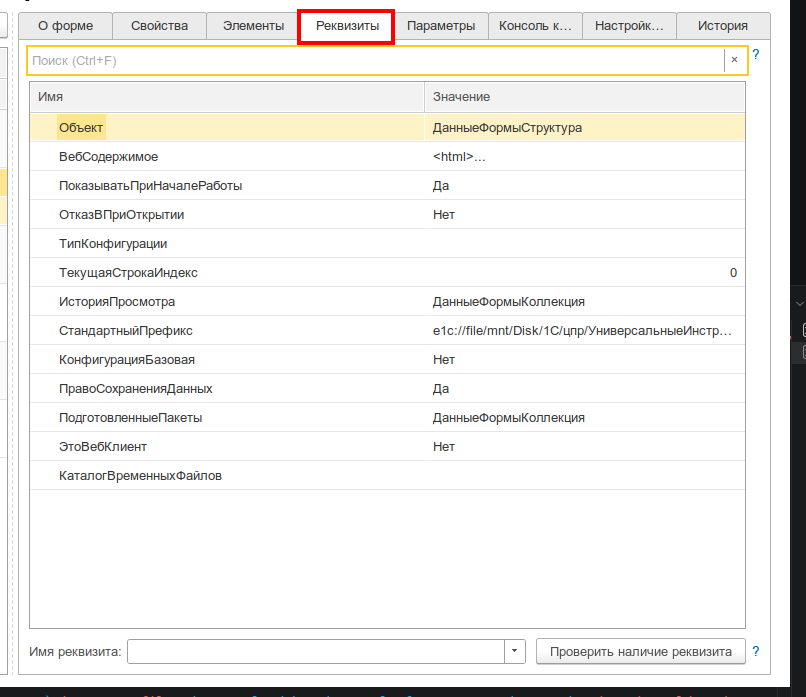
Дерево реквизитов формы с возможностью изменения их значений. Из-за ограничений платформы полный список реквизитов другой открытой формы получить нельзя — реализовано «сканирование» по встроенным шаблонам:
- Объект — основные реквизиты объекта формы
- Запись — для форм записей регистров
- Отчёт — для форм отчётов
- Имена элементов — реквизиты, соответствующие элементам формы
Реквизиты, которые не удалось определить автоматически, можно проверить вручную, задав имя в поле внизу таблицы. В настройках инструмента можно указать список имён реквизитов, наличие которых будет проверяться автоматически в каждой открытой форме.
Для реквизитов поддерживается открытие в специализированных редакторах:
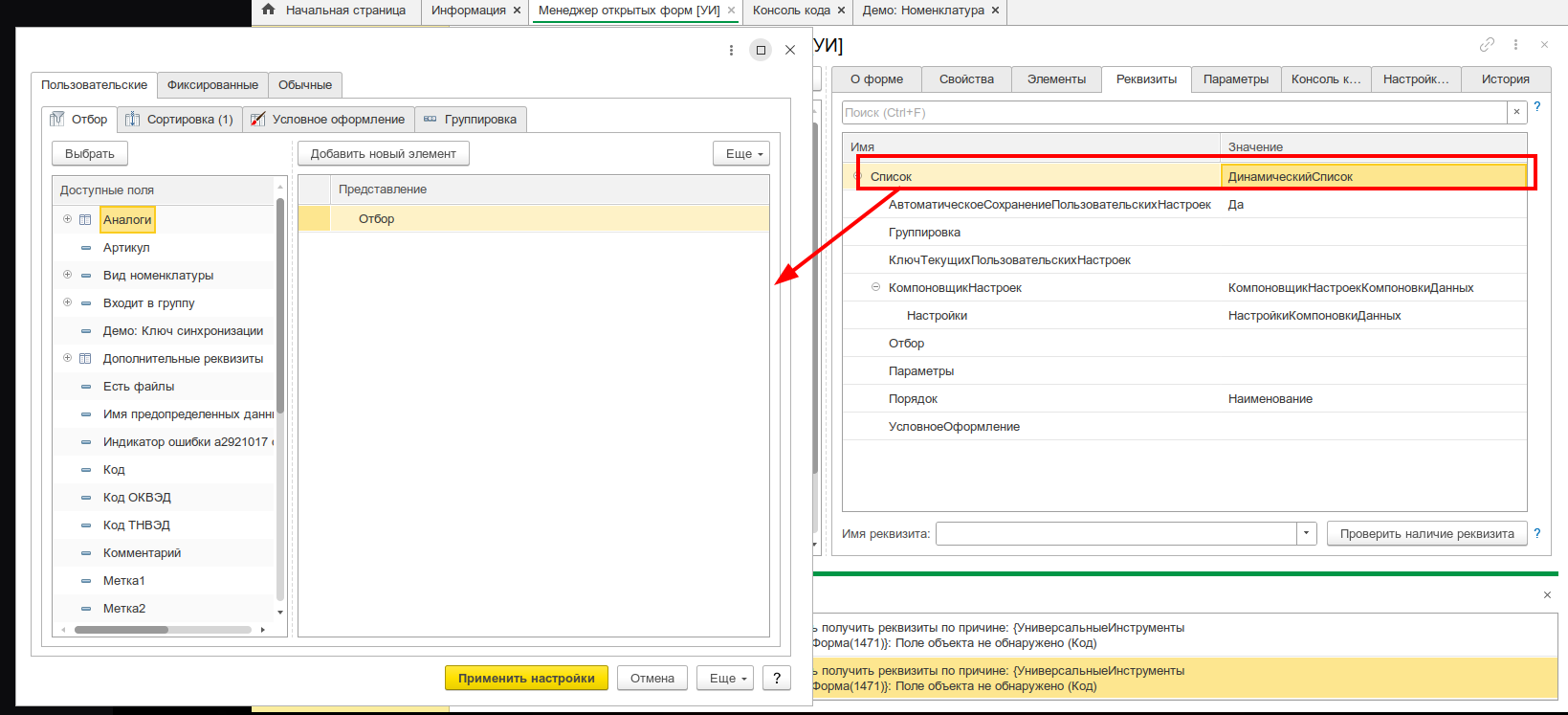
- Динамический список — компоновщик настроек, отбор, параметры, порядок, условное оформление
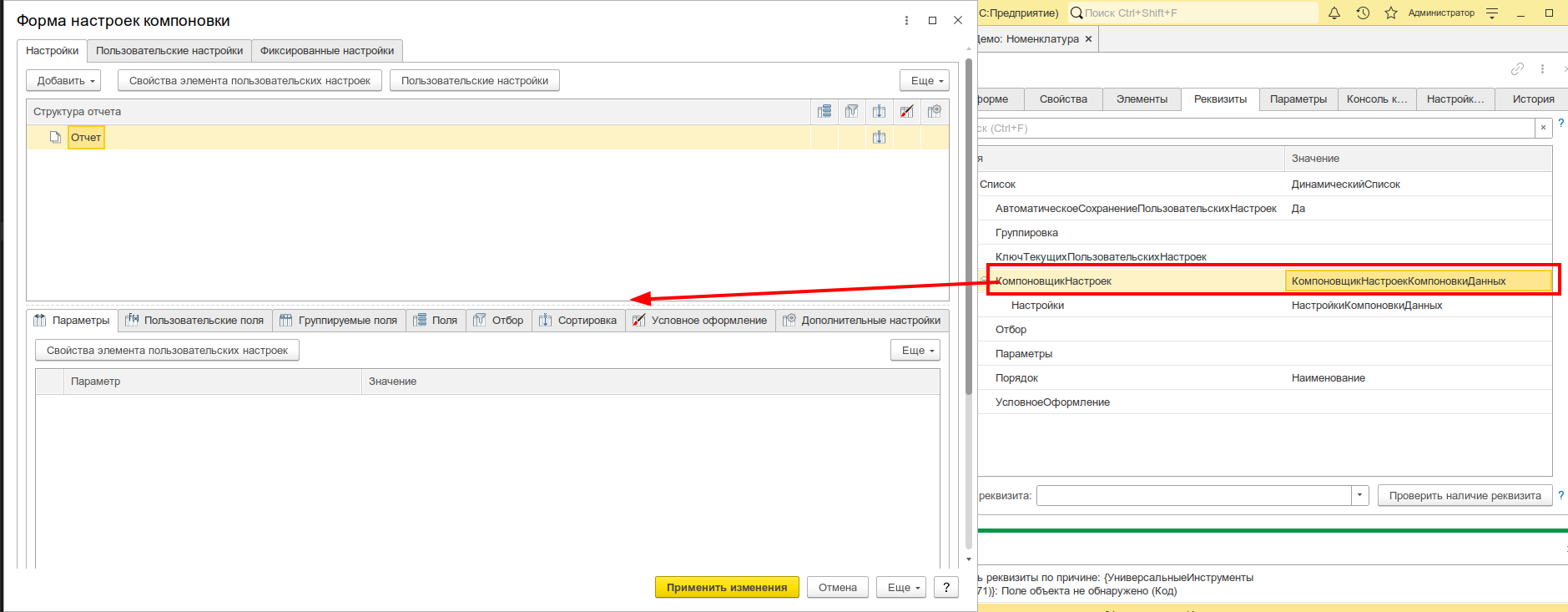
- Компоновщик настроек — полный редактор СКД
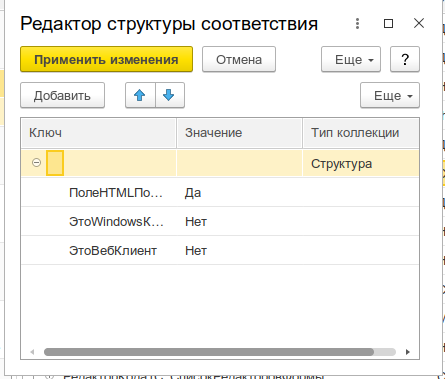
- Структура / Соответствие — редактор ключей и значений
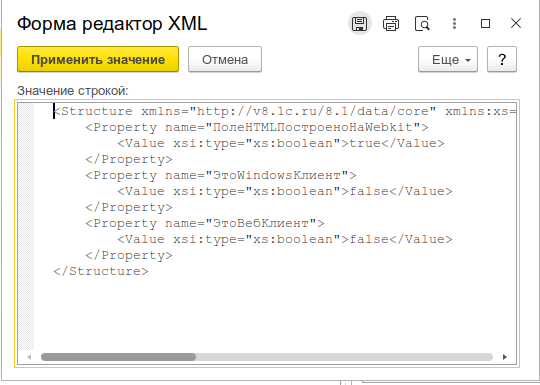
- XML — прямое редактирование через сериализацию
ЗначениеВСтрокуВнутр - Произвольные значения — для коллекций и нестандартных типов
Редактор структуры и соответствия
Редактор значений через XML
Редактор динамического списка (компоновщик, отбор, параметры)
Редактор компоновщика настроек (СКД)
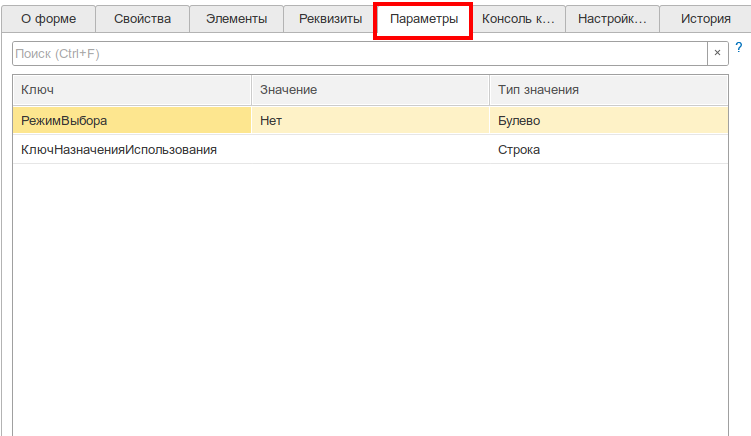
Параметры
Данный функционал доступен, если в настройках установлен флажок «Показывать параметры форм».
Список параметров, с которыми форма была открыта. Позволяет понять, какие значения были переданы при открытии формы и изменить их в реальном времени.
Параметры выбранной формы
Консоль кода
Данный функционал доступен, если в настройках установлен флажок «Работа с консолью кода».
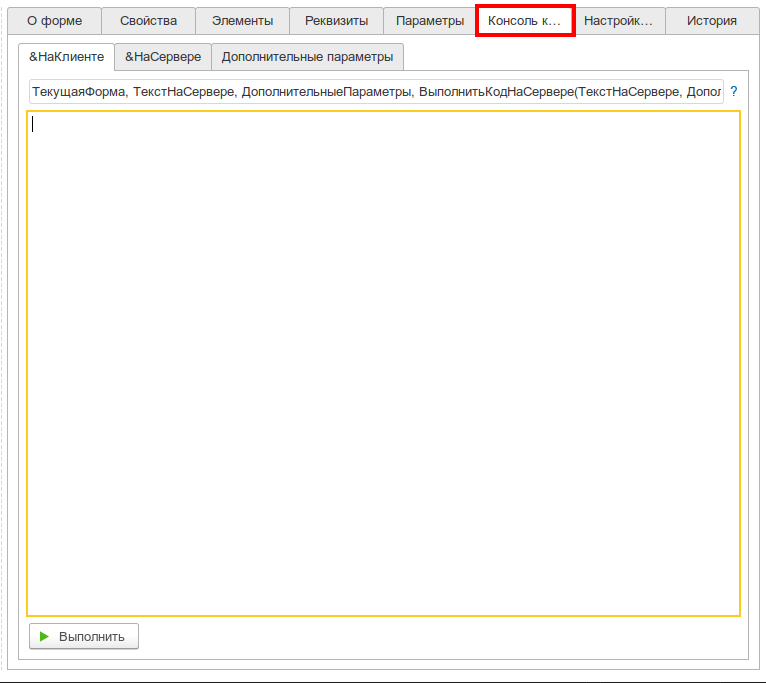
Позволяет выполнить произвольный код 1С в контексте выбранной формы. Редактор кода разделён на две части: &НаКлиенте и &НаСервере.
Консоль кода с примером выполнения запроса
Доступные переменные (клиент):
| Переменная | Назначение |
|---|---|
ТекущаяФорма | Выбранная открытая форма (объект) |
ТекстНаСервере | Текст кода, выполняемого на сервере |
ДополнительныеПараметры | Структура для обмена данными между клиентом и сервером |
Доступные методы:
| Метод | Назначение |
|---|---|
ВыполнитьКодНаСервере(ТекстНаСервере, ДополнительныеПараметры) | Выполнить код на сервере |
Пример — получить данные через запрос:
// &НаКлиенте
ДопПараметры = ДополнительныеПараметры;
ДопПараметры.Вставить("Команда", "ПолучитьДанные");

ВыполнитьКодНаСервере("
|// &НаСервере
|Запрос = Новый Запрос;
|Запрос.Текст = "
|"ВЫБРАТЬ
||    Номенклатура.Код,
||    Номенклатура.Наименование
||ИЗ
||    Справочник.Номенклатура КАК Номенклатура
||ГДЕ
||    Номенклатура.Ссылка = &Ссылка";
|Запрос.УстановитьПараметр(""Ссылка"", ДополнительныеПараметры.Ссылка);
|Результат = Запрос.Выполнить().Выгрузить();
|ДополнительныеПараметры.Вставить(""Результат"", Результат);
|", ДопПараметры);

// Результат доступен в ДополнительныеПараметры.Результат
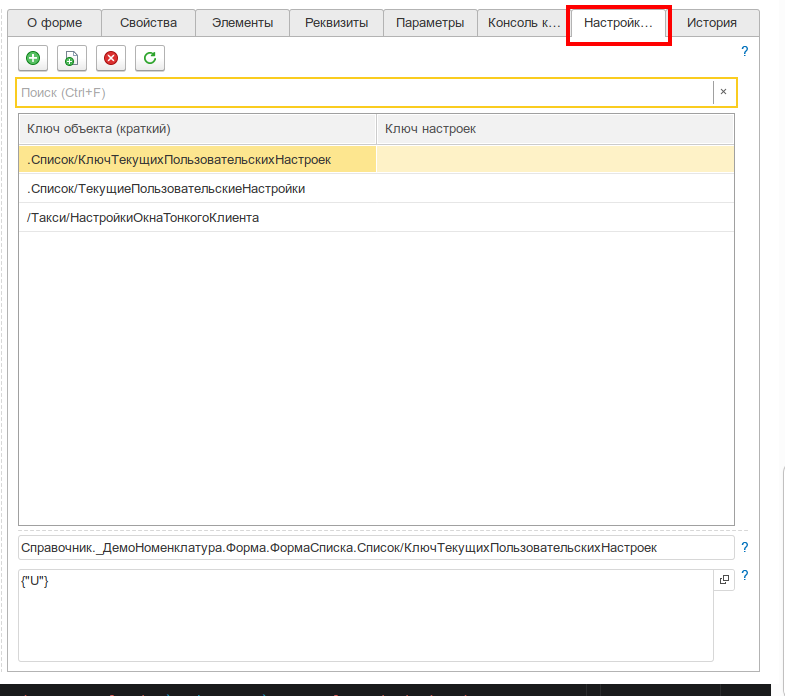
Настройки из хранилища
Данный функционал доступен, если в настройках обработки стоит флажок «Работа с настройками форм».
Таблица показывает список настроек из хранилища системных настроек для выбранной формы. Команды панели (или F5) обновляют список. Поддерживается добавление, изменение и удаление настроек. Редактирование настройки происходит в виде строки, полученной методом ЗначениеВСтрокуВнутр(Настройка).
Редактирование настройки из хранилища
История
Данный функционал доступен, если в настройках обработки стоит флажок «Показывать историю открытия формы».
Платформенная история открытия текущей формы текущим пользователем.
Настройки обработки
Диалог настроек обработки
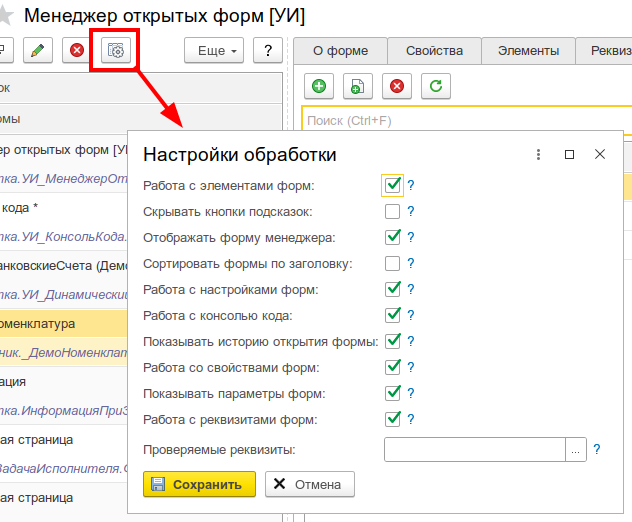 Диалог настроек позволяет гибко включать и отключать функциональные блоки:
- Работа с элементами форм
- Работа со свойствами форм
- Работа с реквизитами форм
- Показывать параметры форм
- Работа с консолью кода
- Работа с настройками форм
- Показывать историю открытия формы
- Список автоматически проверяемых реквизитов
Отключение ненужных блоков ускоряет работу инструмента и упрощает интерфейс.
Сценарии использования
Снятие блокировки с полей формы
Пользователь жалуется, что не может редактировать поле на форме, но в конфигураторе видно, что поле доступно.
- Откройте Менеджер открытых форм
- Найдите нужную форму в списке
- Нажмите Разрешить редактирование — со всех элементов формы будет снят
ТолькоПросмотри установленаДоступность - Если нужно точечно — перейдите на вкладку Элементы и измените свойства конкретного элемента
Поиск и изменение скрытого реквизита
Требуется узнать значение реквизита, которого нет на форме, или изменить его для теста.
- Выберите форму, перейдите на вкладку Реквизиты
- Разверните дерево до нужного реквизита
- Измените значение в поле ввода
- Для сложных типов (структура, СКД, XML) откройте специализированный редактор двойным кликом
Просмотр параметров открытия формы
Нужно понять, с какими параметрами форма была открыта (например, какая организация или период переданы).
- Выберите форму
- Перейдите на вкладку Параметры
- Просмотрите все переданные параметры и их текущие значения
Выполнение кода в контексте формы
Требуется выполнить серверный запрос для выбранной формы или изменить её состояние программно.
- Выберите форму
- Перейдите на вкладку Консоль кода
- Напишите код на клиенте с доступом к переменной
ТекущаяФорма - При необходимости вызовите серверный код через
ВыполнитьКодНаСервере()
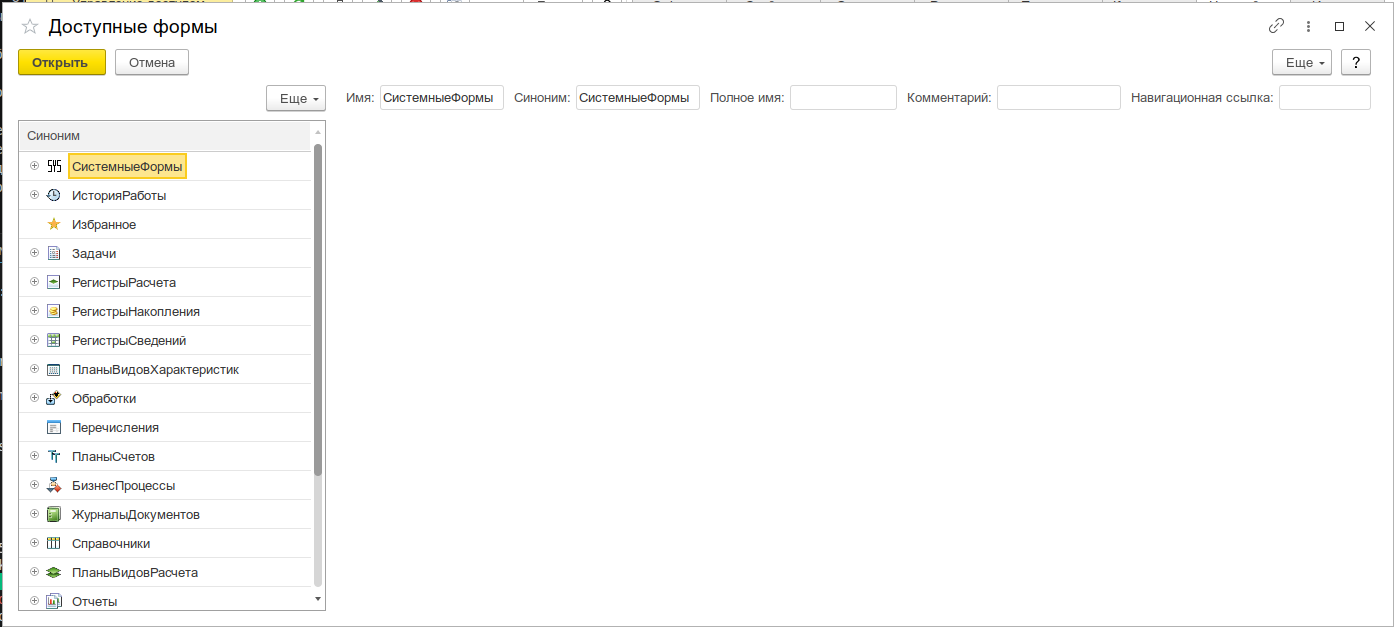
Открытие скрытой системной формы
Нужно открыть форму, которой нет в меню конфигурации, или системную форму платформы (sysForm).
- Нажмите Открыть новую форму в панели инструментов
- В диалоге выберите тип объекта: справочник, документ, обработка, отчёт, системная форма и т.д.
- Укажите имя формы и при необходимости параметры открытия
- Нажмите Открыть
Диалог открытия новой формы
Работа с настройками формы через хранилище
Если форма использует хранилище системных настроек (например, для сохранения состояния), можно просмотреть или изменить эти настройки напрямую.
- Выберите форму
- Перейдите на вкладку Настройки из хранилища
- Найдите нужную настройку, измените её значение (строка в формате
ЗначениеВСтрокуВнутр) - Сохраните изменения
Интеграция с другими инструментами
- Консоль кода — код из Менеджера открытых форм можно выполнить в Консоли кода
- Редактор JSON — для анализа JSON-значений реквизитов используется Редактор JSON
- Редактор прототипов форм — для построения макетов форм используется Редактор прототипов форм
- Редактор СКД — для редактирования схем компоновки данных используется Редактор СКД
- Просмотр значения — для исследования свойств произвольных объектов удобно использовать Просмотр значения