Поиск ссылок на объект
Поиск всех объектов базы данных, которые ссылаются на указанный объект. Аналог стандартной обработки из меню «Все функции», но с расширенными возможностями навигации по результатам.
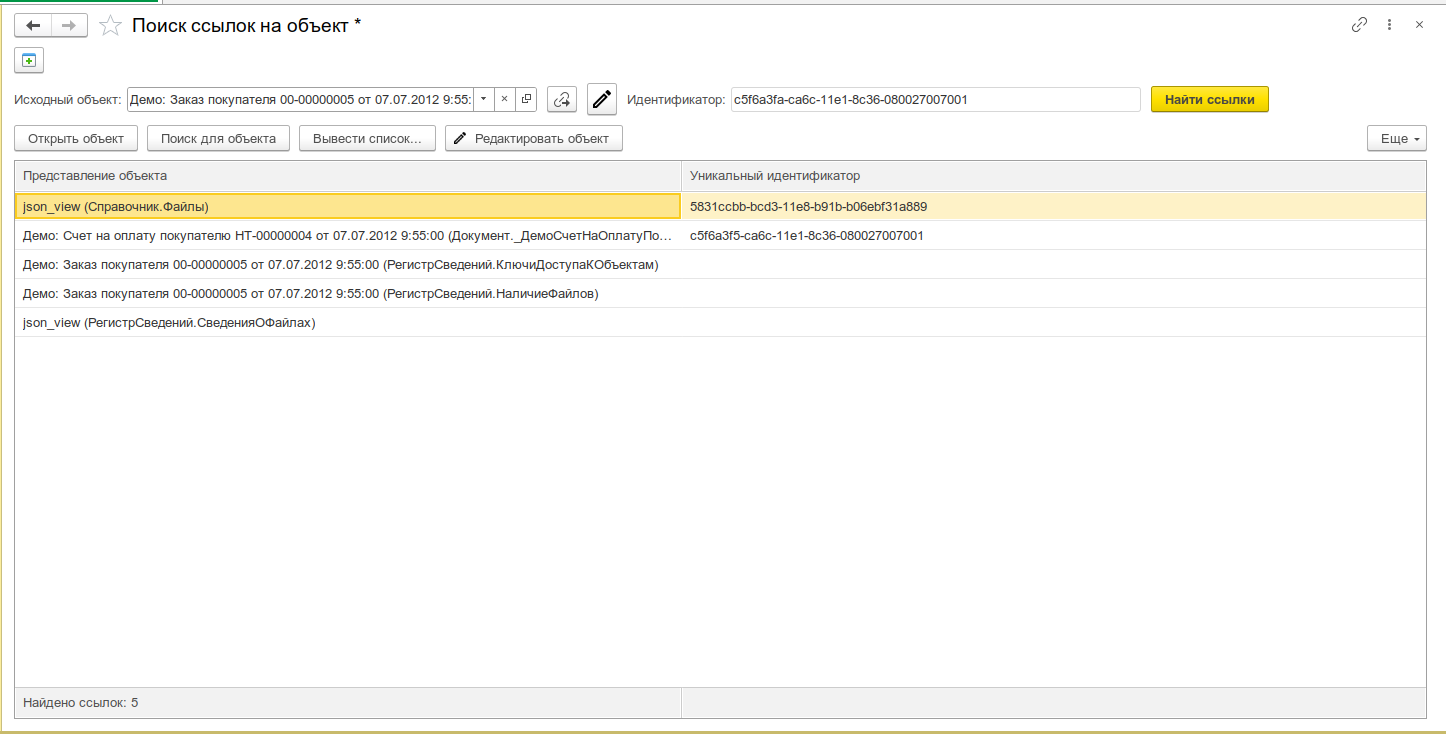
Назначение
- Поиск всех ссылок на заданный объект по всей базе данных
- Навигация по найденным объектам: открытие, рекурсивный поиск, редактирование
- Ввод объекта поиска по навигационной ссылке (URL)
- Отображение метаданных найденных объектов с пиктограммами типов
- Быстрый поиск по строке в таблице результатов
Особенности
Рекурсивный поиск
Команда «Поиск для объекта» открывает новый экземпляр инструмента для выбранного найденного объекта. Это позволяет последовательно исследовать цепочки ссылок: объект А → объект Б → объект В и т.д.
Ввод по навигационной ссылке
Кнопка «Исходный объект по ссылке» позволяет задать объект поиска по URL в формате e1cib/data/ТипОбъекта?ref=UUID. Это удобно, когда ссылка на проблемный объект получена из сообщения об ошибке, журнала регистрации или от другого пользователя.
Откуда открыть
| Способ | Описание |
|---|---|
| Меню Универсальные инструменты → Поиск ссылок на объект [УИ] | Основной вход |
| Контекстное меню объекта (подменю Инструменты → Найти ссылки на объект) | Если форма подключена к подсистеме «Подключаемые команды» |
Параметр Параметры.ОбъектПоиска при открытии формы | Программное открытие с предустановленным объектом |
Основной интерфейс
Форма состоит из двух функциональных зон: шапка (выбор объекта и запуск поиска) и таблица результатов.
Шапка
- Поле «Исходный объект» — ссылка на объект, для которого выполняется поиск. Поддерживает выбор типа (F4), кнопку очистки.
- Кнопка «Исходный объект по ссылке» — позволяет ввести навигационную ссылку (URL) в формате
e1cib/data/...для загрузки объекта. - Поле «Идентификатор» — уникальный идентификатор (UUID) выбранного объекта, только чтение. Заполняется автоматически.
- Кнопка «Редактировать исходный объект» — открывает выбранный объект в Редакторе реквизитов объекта.
- Кнопка «Найти ссылки» — запускает поиск. Является кнопкой по умолчанию (срабатывает по Enter).
Таблица результатов
Основная рабочая область. Содержит все найденные объекты, ссылающиеся на указанный.
| Колонка | Описание |
|---|---|
| Картинка | Пиктограмма типа метаданных (Справочник, Документ, Регистр сведений и т.д.) |
| Представление объекта | Текстовое представление найденного объекта + полное имя метаданных в скобках |
| Уникальный идентификатор | UUID найденного объекта (только для ссылочных типов) |
В подвале таблицы отображается счётчик «Найдено ссылок: N».
Командная панель таблицы
| Команда | Описание |
|---|---|
| Открыть объект | Открывает выбранный объект в режиме просмотра (ПоказатьЗначение). Доступна для объектов, которые можно открыть (справочники, документы, планы видов характеристик и т.д.) |
| Поиск для объекта | Открывает новый экземпляр инструмента «Поиск ссылок на объект» для выбранного найденного объекта (рекурсивный поиск) |
| Редактировать объект | Открывает выбранный объект в Редакторе реквизитов объекта |
Контекстное меню строки (правая кнопка мыши)
| Пункт | Действие |
|---|---|
| Открыть объект | Открыть выбранный объект (доступно только для открываемых типов) |
| Поиск для объекта | Рекурсивный поиск ссылок на выбранный объект (доступно только для ссылочных типов) |
Сценарии использования
Поиск ссылок на элемент справочника
1. Открыть инструмент
2. Выбрать нужный элемент справочника в поле «Исходный объект»
3. Нажать «Найти ссылки»
4. Просмотреть таблицу результатов — все объекты, ссылающиеся на выбранный
5. При необходимости открыть любой найденный объект двойным щелчком
Исследование цепочки зависимостей
1. Найти ссылки на объект А
2. В результатах найти объект Б, который ссылается на А
3. Выделить строку Б → нажать «Поиск для объекта»
4. В новом окне отобразятся объекты, ссылающиеся на Б
Поиск по навигационной ссылке из ошибки
1. Скопировать URL из сообщения об ошибке (e1cib/data/...)
2. Нажать кнопку «Исходный объект по ссылке»
3. Вставить URL в диалоговое окно
4. Нажать «Найти ссылки»
Где используется
| Инструмент | Как используется |
|---|---|
| Редактор реквизитов объекта | Страница «Ссылки на объект» — поиск зависимых объектов |
| Удаление помеченных объектов | Проверка наличия ссылок перед удалением |
| Подключаемые команды (БСП) | Пункт «Найти ссылки на объект» в контекстном меню форм |
Через подсистему Подключаемые команды (БСП) пункт Инструменты → Найти ссылки на объект появляется в формах списков и элементов справочников и документов. Подробнее — Интеграция с БСП.
Связанные статьи
- Интеграция с БСП — подключение команды «Найти ссылки на объект» к формам
- Редактор реквизитов объекта — низкоуровневое редактирование найденных объектов
- Удаление помеченных объектов — проверка ссылок перед удалением