Сравнение объектов
Инструмент для сравнения ссылочных объектов 1С по реквизитам и табличным частям с выводом результата в табличный документ. Позволяет быстро выявить различия между объектами одного вида без написания кода и создания внешних обработок.
Форк обработки Сравнение объектов (автор: skyadmin). Разрешение автора.
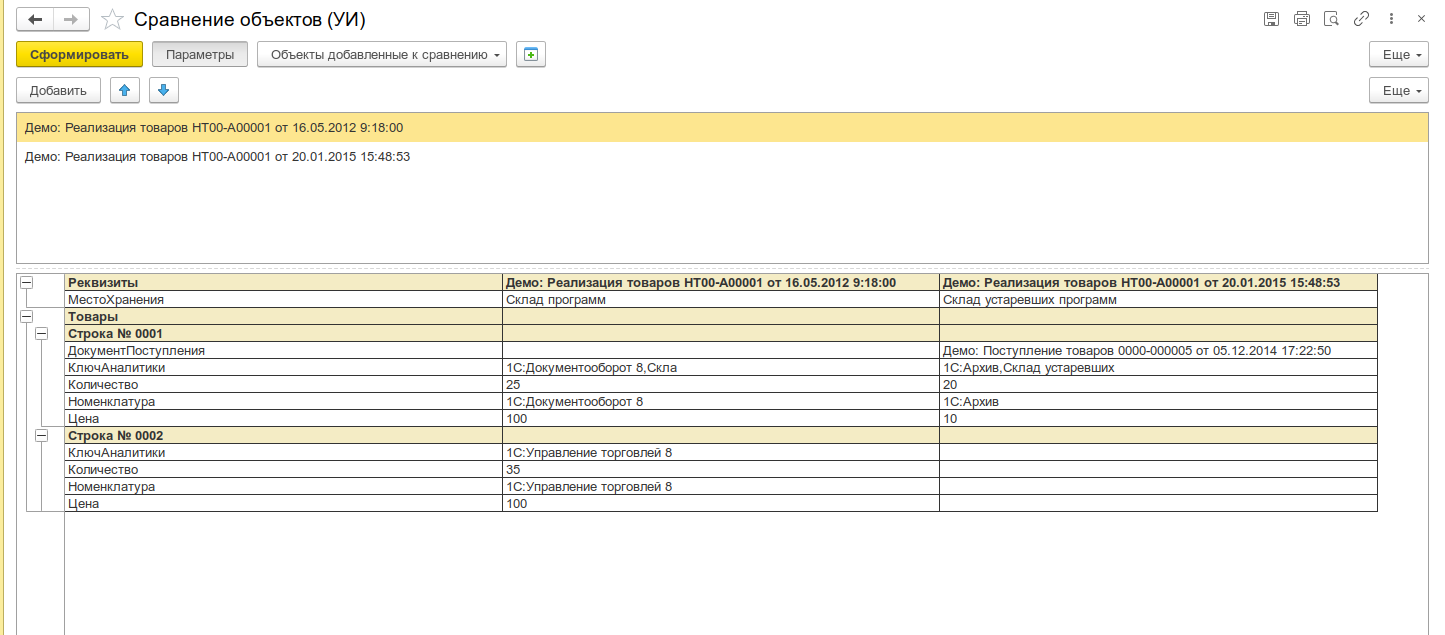
Общий вид формы: таблица объектов для сравнения, кнопка «Сформировать», табличный документ с результатом
Назначение
Инструмент пригодится для:
- Анализа расхождений данных - быстрая проверка, чем различаются два документа или элемента справочника
- Контроля переноса данных - сравнение объектов в источнике и приёмнике
- Поиска ошибочных изменений - выявление реквизитов, которые были изменены в обход бизнес-логики
- Сверки настроек - сравнение элементов справочников с типовыми настройками
- Отладки обменов - проверка корректности выгрузки/загрузки объектов
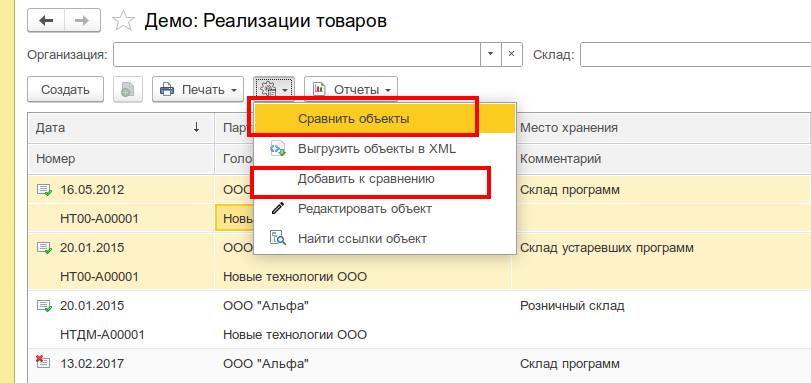
Инструмент интегрируется с Библиотекой стандартных подсистем (БСП): в списки и формы объектов, подключённые к подсистеме «Подключаемые команды», добавляется подменю Инструменты с командами «Сравнить объекты» и «Добавить к сравнению».
Основные возможности
- Любые ссылочные объекты - справочники, документы, планы видов и т.д. - обрабатываются все типы, доступные в метаданных
- Сравнение реквизитов - все основные реквизиты объекта выводятся построчно
- Сравнение табличных частей - каждая строка табличной части выводится отдельно с полным составом колонок
- Автофильтрация совпадений - реквизиты с одинаковыми значениями у всех объектов не выводятся (если объектов больше одного)
- Сортировка по имени - все реквизиты сортируются по алфавиту
- Группировка и оформление - табличный документ с автогруппировкой строк, жирным шрифтом и цветом фона для заголовков групп
- Фиксация шапки и первой колонки - удобная навигация при большом количестве объектов или реквизитов
- Печать - повтор шапки на каждой странице, автоподбор масштаба
- Неограниченное количество объектов - можно сравнивать два, три и более объектов одновременно
- Программный вызов - открытие формы с передачей массива ссылок через параметры
Быстрый старт
- Откройте Меню Универсальные инструменты → Сравнение объектов [УИ]
- Добавьте строки в таблицу и выберите объекты через стандартный механизм выбора
- Нажмите Сформировать
Интерфейс
Панель параметров
Верхняя часть формы содержит группу настраиваемых параметров:
| Элемент | Назначение |
|---|---|
| Использовать нестандартную форму для выбора | Включает расширенный диалог выбора значения вместо стандартного поля ввода (сохраняется в настройках пользователя) |
Таблица объектов
Центральный элемент управления списком сравниваемых объектов:
- Колонка «Значение» - поле ввода ссылки с кнопкой выбора, поддерживает автоподбор и очистку
- Командная панель таблицы:
- Добавить, Изменить, Удалить
- Редактировать объект - открывает редактор реквизитов для выбранного объекта
- Переместить вверх/вниз
- Сортировать по возрастанию/убыванию
- Режим выделения - множественный (MultiRow)
- Автовставка новой строки - да
- Поиск по строкам - да
Таблица объектов с выбранными ссылками для сравнения

Панель команд формы
| Кнопка | Назначение |
|---|---|
| Сформировать | Выполняет сравнение и выводит результат в табличный документ |
| Параметры | Показывает/скрывает панель параметров |
| Добавить к списку | Импортирует объекты, ранее добавленные через «Добавить к сравнению» |
| Очистить | Очищает хранилище объектов, добавленных к сравнению |
Результат сравнения (табличный документ)
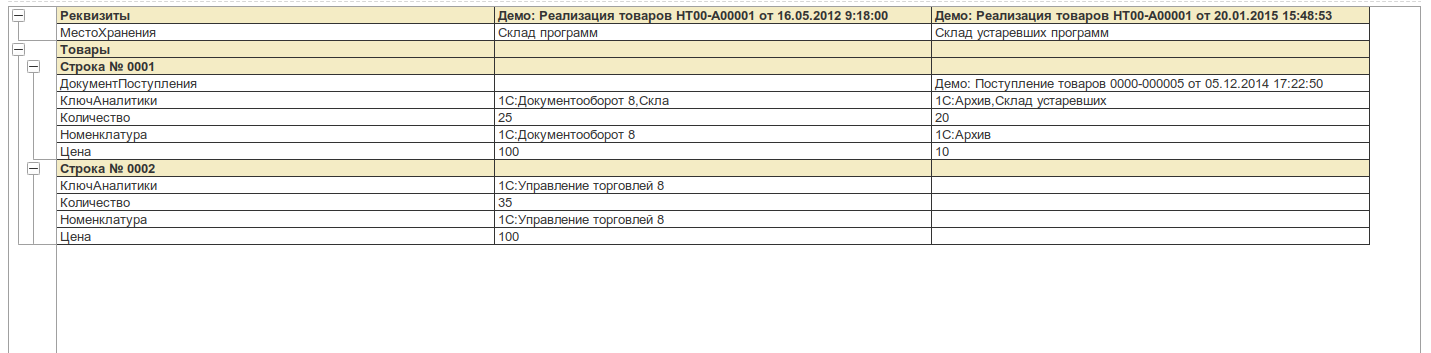
Результат отображается в виде иерархического табличного документа:
- Столбцы: первая колонка - наименование реквизита, остальные колонки - значения по каждому сравниваемому объекту
- Группировка: группы «Реквизиты» и по именам табличных частей выделены жирным шрифтом и цветом фона
- Табличные части: строки выводятся нумерованными (
Строка № 0001,Строка № 0002…), внутри - реквизиты строки - Фильтрация: строки с полностью совпадающими значениями удаляются из вывода
- Навигация: фиксация первой строки и первой колонки
Результат сравнения: табличный документ с автогруппировкой, фиксацией колонок и подсветкой групп
Контекстное меню списка с командами «Сравнить объекты» и «Добавить к сравнению» (доступны при подключении к БСП)
Сценарии использования
Сравнение двух элементов справочника (при наличии БСП)
Для сравнения двух элементов «Номенклатура»:
- Откройте список справочника «Номенклатура»
- Выделите две записи
- Контекстное меню → Инструменты → Сравнить объекты
- Результат покажет только те реквизиты, значения в которых различаются
Сравнение нескольких документов (при наличии БСП)
Можно сравнивать любое количество однотипных документов - например, три счёта на оплату, чтобы убедиться в одинаковой структуре табличных частей:
- Выделите все нужные документы в списке
- Выполните Сравнить объекты
- Если документы идентичны - табличный документ будет пустым (все строки отфильтрованы)
- Если есть различия - вы увидите только строки с различающимися данными
Сравнение одного объекта (вывод всех реквизитов)
Если в список добавлен только один объект, автофильтрация не срабатывает - будут выведены все реквизиты и все строки табличных частей. Удобно для быстрой инспекции содержимого объекта.
Программный вызов из кода 1С
Форму можно открыть из произвольного кода 1С, передав массив ссылок:
СравниваемыеОбъекты = Новый СписокЗначений;
СравниваемыеОбъекты.Добавить(Справочники.Номенклатура.НайтиПоКоду("1"));
СравниваемыеОбъекты.Добавить(Справочники.Номенклатура.НайтиПоКоду("2"));

ПараметрыФормы = Новый Структура;
ПараметрыФормы.Вставить("СравниваемыеОбъекты", СравниваемыеОбъекты);

ОткрытьФорму("Обработка.УИ_СравнениеОбъектов.Форма", ПараметрыФормы);
Использование с «Добавить к сравнению» и накопительным списком (при наличии БСП)
Команда Добавить к сравнению работает как накопитель: объекты сохраняются в системных настройках пользователя между сеансами. Это позволяет:
- По мере работы в разных разделах программы добавлять объекты к сравнению
- В конце открыть обработку и нажать Добавить к списку
- Сформировать единый отчёт по всем накопленным объектам
Редактирование объекта из списка сравнения
Если в результатах сравнения обнаружено расхождение, которое нужно исправить:
- Выделите строку в таблице объектов
- Нажмите Редактировать объект
- Откроется редактор реквизитов для выбранного объекта - можно сразу внести изменения
Интеграция с другими инструментами
- Редактор реквизитов объекта - найденные расхождения можно исправить через кнопку «Редактировать объект» непосредственно из формы сравнения
- Поиск ссылок на объект - если нужно понять, где ещё используется отличающийся объект
- Выгрузка/загрузка XML - для переноса исправленных объектов между базами
Примечания
- Инструмент не требует наличия БСП - работает в любых конфигурациях на управляемых формах.
- Контекстные команды «Сравнить объекты» и «Добавить к сравнению» в подменю Инструменты доступны только при подключении к БСП