Командная строка сервера
Встроенный эмулятор терминала ОС прямо в форме 1С:Предприятие. Позволяет выполнять команды операционной системы на сервере не выходя из интерфейса 1С.
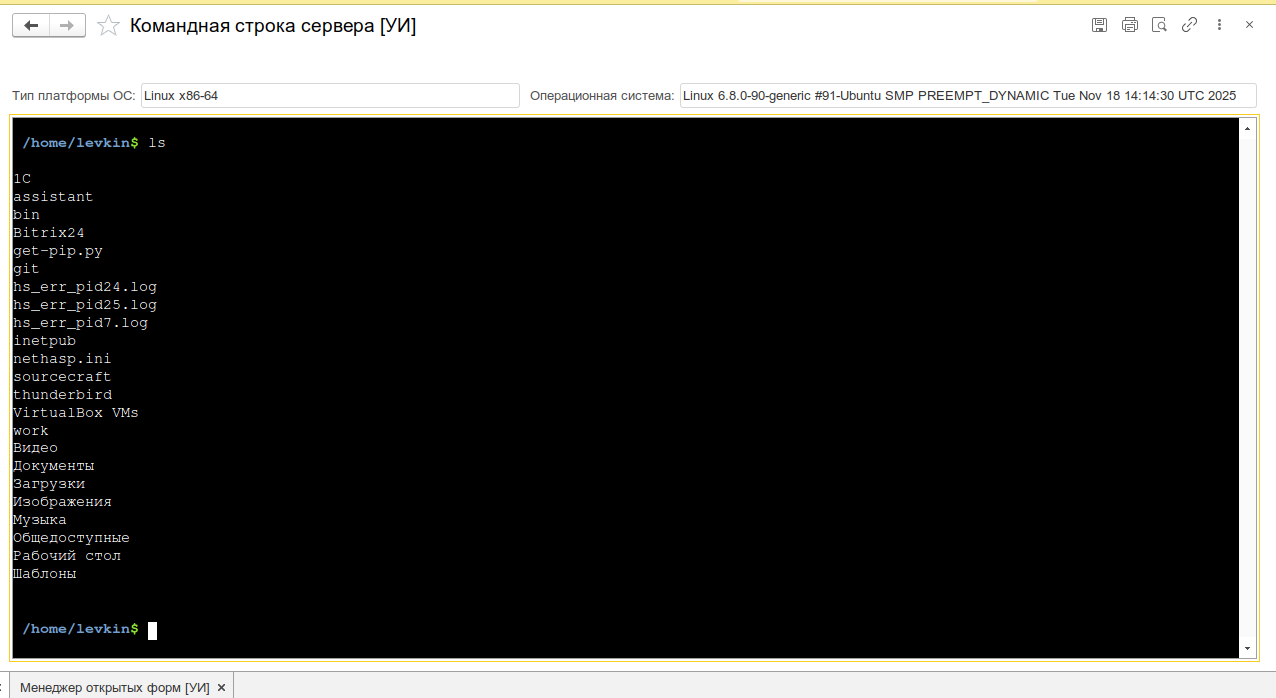
Основной вид инструмента: HTML-терминал (OneTerminal) с выводом команды ls
Назначение
Инструмент предоставляет доступ к командной оболочке сервера, на котором работает кластер 1С. Выполнение команд происходит на стороне сервера 1С (не на клиенте). Это полноценный shell-доступ, ограниченный правами учётной записи серверного кластера.
Пригодится для:
- Диагностики сервера — проверка доступности ресурсов (
ping,curl), состояния служб (systemctl status) - Администрирования файловой системы — навигация, просмотр и операции с файлами на сервере
- Работы с СУБД — выполнение SQL-запросов через
psqlилиsqlcmd - Работы с Docker/контейнерами —
docker ps,docker logs,docker exec - Быстрой отладки — запуск скриптов, проверка переменных окружения, сетевые проверки
Инструмент выполняет команды с правами учётной записи серверного кластера 1С. Будьте внимательны — это прямой доступ к ОС сервера.
Основные возможности
- Полноценный эмулятор терминала на базе xterm.js (v3.14.5) — рендеринг ANSI-цветов, поддержка Unicode, автоматическое растягивание на всю доступную область формы
- Навигация в файловой системе —
cd, смена каталога, промпт отображает текущий путь (user@host:/path$) - История команд — навигация по ранее введённым командам стрелками
↑/↓ - Автодополнение по Tab — одиночный
Tabдополняет до наибольшего общего префикса, двойнойTab(500 мс) выводит список всех доступных команд вPATH - Многострочный ввод — поддержка длинных команд с переносом, навигация
←/→,Home/End,Backspace,Delete - Обнаружение ссылок — URL в выводе команд кликабельны (аддоны
web-links) - Команда
clear— обрабатывается локально в браузере, очищает экран без вызова сервера - Переменные окружения — просмотр и модификация переменных окружения перед выполнением команды; таблица
ПеременныеОкруженияавтоматически синхронизируется после каждого запуска - Информация о сервере — отображение версии ОС и типа платформы сервера 1С (
Windows,Linux) - Fallback-режим — на платформах без WebKit (старые версии 1С, Linux-клиент) автоматически включается режим нативных полей 1С без HTML-терминала
- Кроссплатформенность — работает на Windows и Linux; автодополнение адаптируется под ОС
Быстрый старт
- Откройте меню Универсальные инструменты → Администрирование → Командная строка сервера [УИ]
- Дождитесь загрузки терминала — в заголовке отобразится информация об ОС и типе платформы
- Введите команду в промпте, например
whoamiилиping -c 4 8.8.8.8, и нажмитеEnter - Результат выполнения отобразится в терминале
- Для смены каталога используйте
cd /path
user@server:/var/www$ whoami
usrsrv1c
user@server:/var/www$ ping -c 2 8.8.8.8
PING 8.8.8.8 (8.8.8.8) 56(84) bytes of data.
64 bytes from 8.8.8.8: icmp_seq=1 ttl=118 time=12.3 ms
64 bytes from 8.8.8.8: icmp_seq=2 ttl=118 time=11.8 ms
Интерфейс
Верхняя панель (информация о сервере)
| Элемент | Назначение |
|---|---|
| Операционная система | Версия ОС сервера (например, Microsoft Windows Server 2022) |
| Тип платформы ОС | Тип платформы сервера 1С (Windows x64 / Linux x64) |
HTML-терминал (основной режим)
При загрузке формируется HTML-документ с интерфейсом OneTerminal.
Схема обмена: JS отправляет команду → 1С выполняет на сервере → возвращает вывод
Fallback-режим (нативные поля 1С)
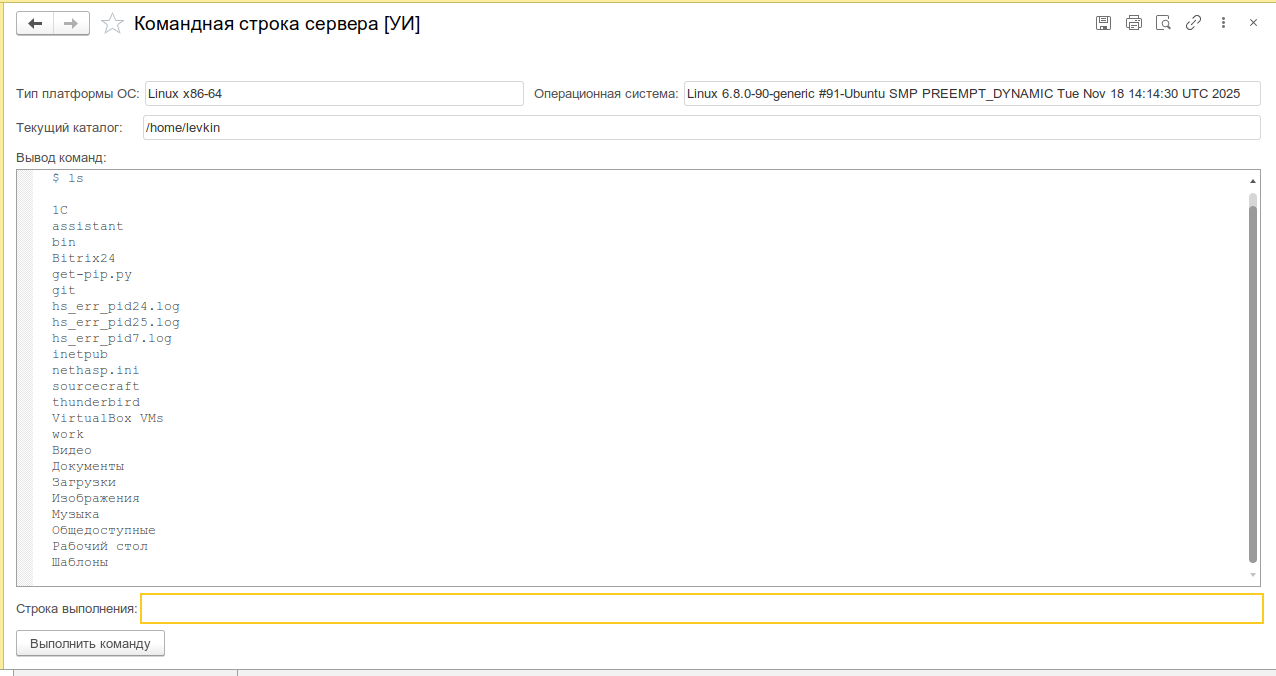
На платформах без WebKit вместо HTML-терминала отображается страница с элементами управляемой формы:
| Элемент | Назначение |
|---|---|
| Текущий каталог | Поле с путём текущего рабочего каталога (read-only) |
| Вывод команд | Поле текстового документа с результатами выполнения |
| Строка выполнения | Поле ввода команды |
| Выполнить команду | Кнопка отправки команды (Enter) |
Режим нативных полей 1С (fallback на платформе без WebKit)
Сценарии использования
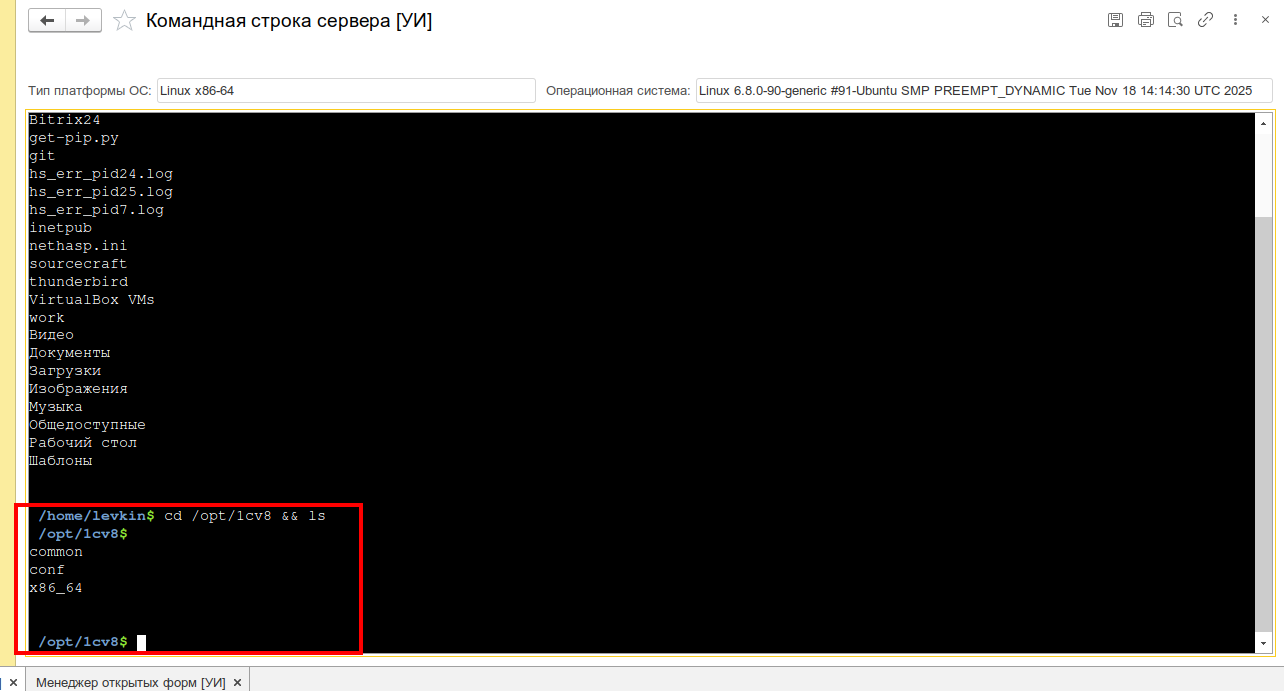
Навигация и просмотр файлов на сервере
Задача: Посмотреть содержимое каталога логов сервера 1С
- Откройте Командная строка сервера
- Выполните
cd /var/log/1c/(Linux) илиcd C:\Program Files\1cv8\logs(Windows) - Введите
ls -laилиdir - Промпт отобразит новый текущий каталог
user@server:/opt$ cd /var/log/1c
user@server:/var/log/1c$ ls -la
total 128
drwxr-xr-x  2 usrsrv1c usrsrv1c   4096 Jul 27 10:00 .
drwxr-xr-x 10 root     root       4096 Jul 21 08:00 ..
-rw-r--r--  1 usrsrv1c usrsrv1c  57034 Jul 27 10:00 1c.log
Навигация по файловой системе сервера через терминал 1С
Сетевая диагностика
Задача: Проверить доступность сервера лицензирования
user@server:~$ ping -c 3 license-server.local
PING license-server.local (10.0.1.50) 56(84) bytes of data.
64 bytes from 10.0.1.50: icmp_seq=1 ttl=64 time=0.8 ms
64 bytes from 10.0.1.50: icmp_seq=2 ttl=64 time=0.6 ms
64 bytes from 10.0.1.50: icmp_seq=3 ttl=64 time=0.7 ms
Задача: Проверить HTTP-ответ веб-сервера
user@server:~$ curl -I http://localhost:8080/example-service
HTTP/1.1 200 OK
Content-Type: application/json
Date: Mon, 27 Jul 2026 10:05:00 GMT
Работа с Docker
Задача: Посмотреть запущенные контейнеры на сервере
user@server:~$ docker ps
CONTAINER ID   IMAGE                            STATUS        NAMES
a1b2c3d4e5f6   postgres:15                      Up 2 weeks    pg-main
f6e5d4c3b2a1   nginx:alpine                     Up 5 days     nginx-proxy
Выполнение SQL-запроса через psql
Задача: Выполнить простой SQL-запрос к PostgreSQL прямо из 1С
user@server:~$ PGPASSWORD=mypass psql -h localhost -U postgres -d mydb -c "SELECT COUNT(*) FROM _Reference37;"
 count
-------
  1542
(1 row)
Архитектура
Инструмент состоит из трёх компонентов:
| Компонент | Назначение |
|---|---|
| OneTerminal (JS) | Frontend-терминал на xterm.js, встроенный в ПолеHTML |
| Модуль формы 1С | BSL-логика: приём событий, вызов команд, обновление UI |
УИ_ОбщегоНазначения | Серверное выполнение команд через ЗапуститьПриложение |
УИ_РаботаСКоманднойСтрокойКлиентСервер | Парсер shell-команд (используется в других инструментах) |
Подробнее о фронтенде: LevkinSergey/OneTerminal на GitHub.
Ограничения
Каждая команда — отдельный процесс
Инструмент не поддерживает интерактивные сеансы. Каждое нажатие Enter порождает новый процесс ОС через ЗапуститьПриложение, команде передаётся строка для выполнения, после завершения процесса в терминал возвращается stdout/stderr.
Это означает, что не будут работать:
- Интерактивные утилиты —
top,htop,nano,vim,mc - Команды, требующие ввода —
ssh user@host(без ключей),telnet,ftp - Бесконечные процессы —
tail -f,ping -t(Windows),journalctl -f - Команды, ожидающие подтверждения —
apt install,rm -i,systemctl restart(на некоторых настройках sudo)
# ❌ Не сработает — процесс не завершится
user@server:~$ top

# ✅ Корректно — процесс завершается и отдаёт вывод
user@server:~$ top -bn1
Состояние между командами
Сохраняется только текущий каталог и переменные окружения. Всё остальное состояние (алиасы, сессионные настройки shell) между вызовами не persists — каждый запуск происходит в чистом окружении.
Права выполнения
Команды выполняются с правами учётной записи, от которой работает серверный кластер 1С (usrsrv1c на Linux, USR1CV8 на Windows). Команды, требующие root/sudo или права администратора, не будут выполнены без предварительной настройки sudoers.