Консоль заданий
Просмотр, настройка, запуск и мониторинг регламентных и фоновых заданий информационной базы 1С.
Форк JobsConsole2019 (автор: Николай Кузнецов). Разрешение автора. Лицензия GPL3.
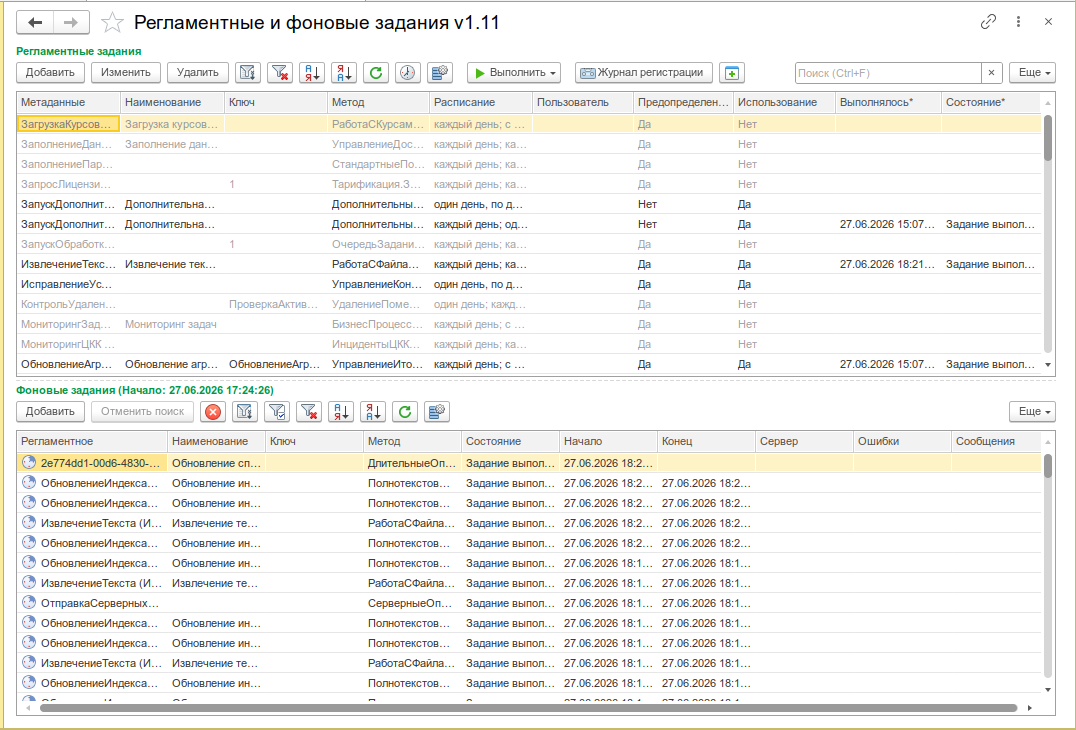
Общий вид Консоли заданий: верхняя таблица — регламентные задания, нижняя — фоновые задания, связанные с выбранным регламентным
Назначение
Консоль заданий — это инструмент администрирования, предоставляющий единый интерфейс для управления регламентными и фоновыми заданиями 1С. Собирает все задания в одном месте и позволяет выполнять с ними все необходимые операции без написания кода и без открытия конфигуратора.
Инструмент пригодится для:
- Администрирования регламентных заданий — просмотр, создание, редактирование, удаление, настройка расписания
- Мониторинга фоновых заданий — отслеживание состояния, длительности, ошибок выполнения
- Ручного запуска заданий — немедленный запуск регламентного задания по требованию
- Отмены зависших заданий — принудительная остановка активного фонового задания
- Диагностики проблем — просмотр сообщений пользователю и ошибок последнего выполнения
- Настройки параметров — редактирование параметров регламентных заданий
Основные возможности
- Сводный список — регламентные и фоновые задания в одной форме, фоновые привязаны к регламентным по методу и ключу
- Просмотр состояния — для каждого регламентного задания отображается статус и дата последнего выполнения
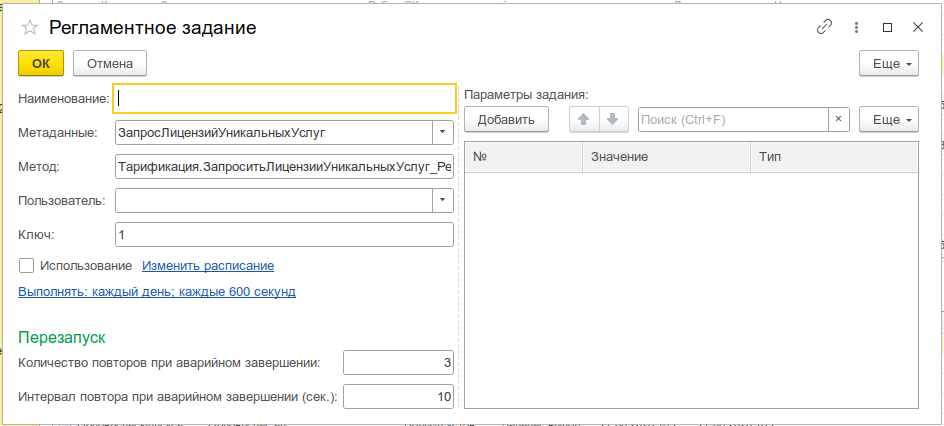
- Создание/Редактирование регламентных заданий — выбор метаданных, настройка расписания, имени, ключа, пользователя, количества повторов при аварийном завершении
- Редактирование параметров — добавление, удаление и изменение значений параметров регламентного задания (массив произвольных типов)
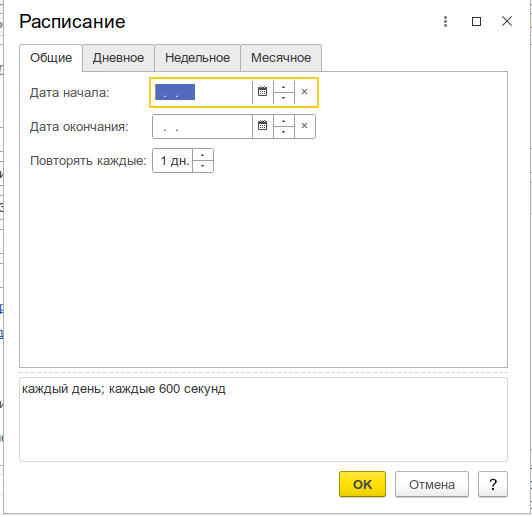
- Настройка расписания — через стандартный диалог
ДиалогРасписанияРегламентногоЗадания - Запуск вручную — немедленный запуск как фонового задания на сервере, так и синхронный вызов на клиенте
- Отмена фоновых заданий — принудительная остановка активного задания
- Защитный фильтр — автоматический отбор фоновых заданий за последний час при открытии (предотвращает подвисание на базах с интенсивным запуском)
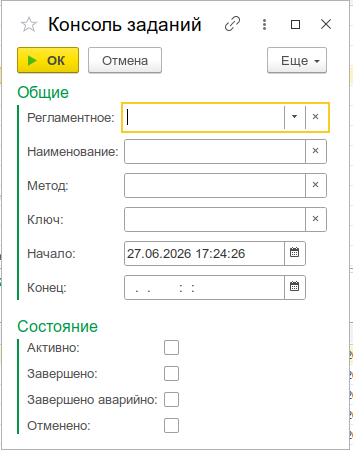
- Отборы — по ключу, наименованию, метаданным, предопределённости, использованию для регламентных; по дате, ключу, методу, состоянию, регламентному заданию — для фоновых
- Автообновление — настраиваемое автоматическое обновление обоих списков с интервалом от 5 секунд
- Просмотр сообщений — вывод сообщений пользователю от фонового задания
- Журнал регистрации — быстрый доступ к стандартному журналу регистрации 1С
- Оптимизация производительности — состояние выполнения запрашивается только для видимых строк (остальные — при активации строки), на больших базах не «подвисает»
- Работа из любого клиента — тонкий, толстый, веб-клиент (для веб-клиента ограничена работа ЖР)
Диалог редактирования регламентного задания с таблицей параметров и расписанием
Стандартный диалог настройки расписания регламентного задания
Диалог отбора фоновых заданий с фильтрами по дате, состоянию и регламентному заданию
Быстрый старт
- Откройте меню Универсальные инструменты → Консоль заданий
- В верхней таблице отобразится список всех регламентных заданий, в нижней — фоновые задания (с автоотбором за последний час)
- Выберите регламентное задание и нажмите Запустить задание для немедленного выполнения
- Для просмотра деталей дважды кликните по строке регламентного задания — откроется диалог редактирования
- Для просмотра сообщений фонового задания кликните на ячейку с числом сообщений в колонке «Сообщения»
Сценарии использования
Просмотр и мониторинг всех заданий
Задача: Узнать, какие регламентные задания работают в базе, когда выполнялись, и какие
        фоновые задания были запущены за последний час
- Откройте Универсальные инструменты → Консоль заданий
- Верхняя таблица покажет все регламентные задания, их расписание и состояние последнего выполнения
- Нижняя таблица покажет фоновые задания за последний час (защитный фильтр)
- Для просмотра более ранних фоновых заданий настройте отбор (кнопка Отбор) или отключите защитный фильтр
Немедленный запуск регламентного задания
Задача: Запустить обмен данными сейчас, не дожидаясь расписания
- Выделите нужное регламентное задание
- Нажмите Запустить задание — задание будет выполнено как фоновое на сервере
- После запуска список автоматически обновится, а новое фоновое задание будет выделено
При необходимости выполнить задание в текущем сеансе :
- Выделите задание
- Нажмите Выполнить-> На сервере — метод будет вызван синхронно
Создание нового регламентного задания
Задача: Создать новое регламентное задание с параметрами и расписанием
- Нажмите Добавить (Ins) в командной панели регламентных заданий
- В диалоге выберите Метаданные — метод подставится автоматически
- Заполните Наименование, Ключ, Пользователя
- Настройте Расписание (клик по тексту расписания или кнопка)
- В таблице Параметры добавьте строки с нужными значениями (поддерживаются любые типы)
- Нажмите ОК — задание будет сохранено
Редактирование параметров существующего задания
Задача: В штатной консоли БСП нельзя изменить параметры регламентного задания — только
        расписание и флажок использования. В Консоли заданий это возможно.
- Выделите регламентное задание и нажмите Изменить (F2)
- В диалоге перейдите к таблице Параметры
- Добавьте, измените или удалите строки с нужными значениями
- Нажмите ОК — изменения сохранятся
Настройка расписания
Задача: Изменить расписание выполнения задания с ежечасного на ежедневное в 22:00
- Выделите задание и нажмите Расписание
- Откроется стандартный диалог
ДиалогРасписанияРегламентногоЗадания - Настройте периодичность: «Ежедневно», время старта 22:00
- Нажмите ОК — расписание сохранится
Отмена зависшего фонового задания
Задача: Регламентное задание выполняется больше суток (зависло) — нужно его остановить
- В нижней таблице найдите активное фоновое задание (состояние «Активно»)
- Выделите его и нажмите Отменить
- Задание будет принудительно остановлено (сервер пошлёт сигнал отмены)
Поиск проблем по ошибкам и сообщениям
Задача: Регламентное задание завершается аварийно — нужно понять причину
- Найдите задание в верхней таблице — в колонке Состояние будет
ЗавершеноАварийно - Посмотрите колонку Ошибки в нижней таблице (связанное фоновое задание)
- Кликните на число в колонке Сообщения фонового задания — отобразятся все сообщения пользователю
- При необходимости нажмите Журнал регистрации для просмотра системного журнала
Настройка автообновления списка
Задача: При запуске тяжёлого задания нужно следить за его статусом в реальном времени
- Нажмите Настройка списка (верхняя или нижняя командная панель)
- Включите флажок Автообновление
- Укажите интервал (например, 10 секунд)
- Нажмите ОК — список будет обновляться автоматически
- Отключить автообновление можно повторным вызовом диалога или кнопкой-флажком
Отбор фоновых заданий по регламентному
Задача: Увидеть только те фоновые задания, которые относятся к конкретному регламентному
- Выделите регламентное задание в верхней таблице
- Нажмите Отбор по текущему — нижняя таблица покажет только фоновые задания, запущенные от этого регламентного задания
- Для сброса отбора нажмите Отключить отбор
Массовое удаление неиспользуемых регламентных заданий
Задача: В базе накопились дублирующиеся неиспользуемые регламентные задания — нужно их удалить
- Установите отбор по Не предопределённые через диалог отбора
- Выделите несколько строк (Ctrl+клик, Shift+клик)
- Нажмите Удалить (Del)
- Система проверит, что среди выделенных нет предопределённых, и удалит их
Ограничения
- Предопределённые задания — удалить их через консоль нельзя (защита на уровне платформы), только через конфигуратор
- Получение состояния на больших базах — при первом открытии и большом количестве заданий состояние последнего выполнения загружается с таймаутом (200 мс); для всех строк сразу нужно выполнить полное обновление кнопкой «Обновить регламентные задания»