Файловый менеджер
Двухпанельный файловый менеджер для работы с файловой системой клиента и сервера 1С. Копирование, перемещение, удаление, переименование файлов и каталогов между клиентской и серверной сторонами.
Форк обработки с Infostart. Разрешение автора.
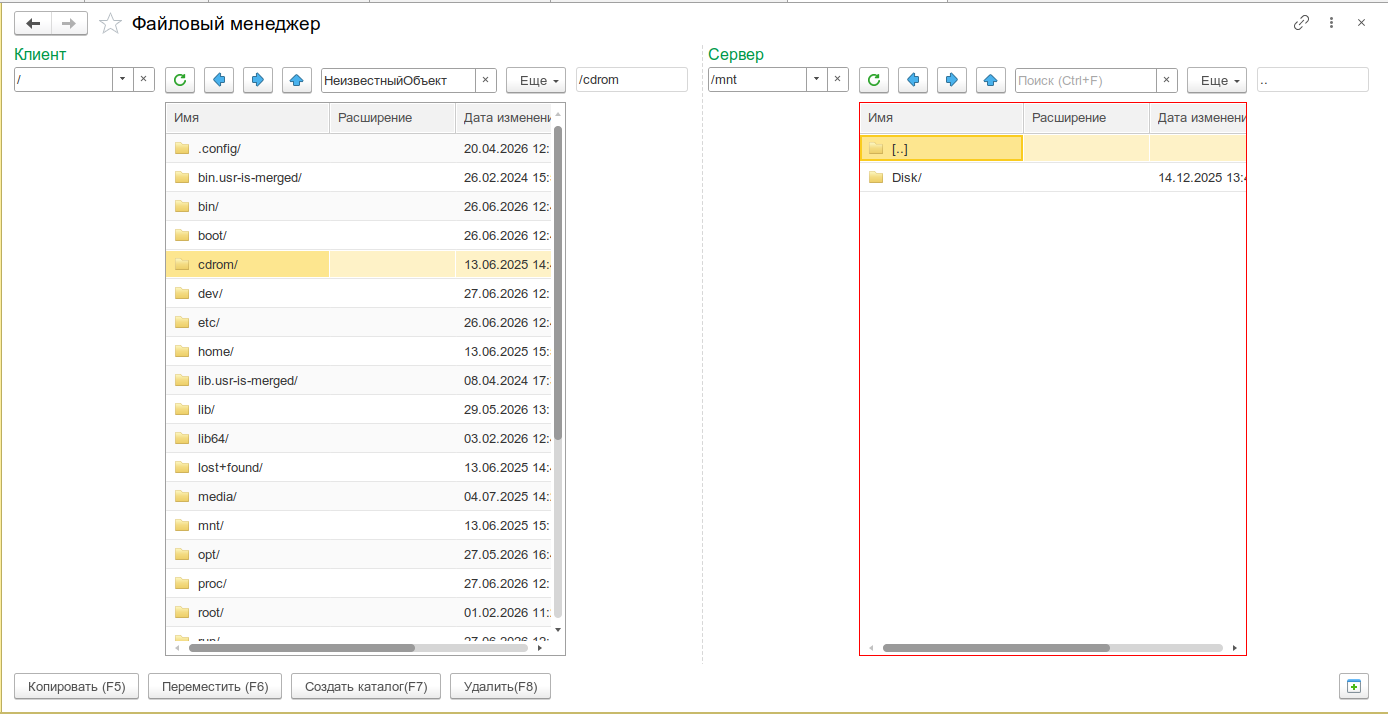
Общий вид Файлового менеджера: две панели «Клиент» и «Сервер» с таблицами файлов и панелями навигации
Назначение
Инструмент для удобного переноса файлов между файловой системой клиентского компьютера и сервером 1С. Замена стандартным диалогам выбора файла, когда требуется массовое копирование, перемещение или администрирование файлов на обеих сторонах.
Пригодится для:
- Переноса файлов клиент → сервер — загрузка отчётов, шаблонов, макетов, внешних обработок на сервер
- Выгрузки файлов сервер → клиент — скачивание результатов, логов, выгруженных данных на локальный компьютер
- Администрирования серверных каталогов — очистка временных файлов, управление структурой каталогов на сервере
- Работы в тонком/веб-клиенте — когда нет прямого доступа к файловой системе сервера
Основные возможности
- Двухпанельный интерфейс — левая панель «Клиент», правая панель «Сервер», активная панель выделяется красной рамкой
- Копирование файлов — с клиента на сервер и с сервера на клиент (через временное хранилище)
- Перемещение файлов — копирование с последующим удалением в источнике
- Удаление файлов и каталогов — с подтверждением, поддержка множественного выбора
- Переименование — инлайн-диалог ввода нового имени
- Создание каталогов — с проверкой существования (асинхронно на клиенте)
- Навигация по каталогам — двойной клик по папке для входа, кнопки «Назад», «Вперёд», «Вверх»
- История переходов — до 25 последних посещённых каталогов в выпадающем списке
- Быстрый переход — Рабочий стол, Каталог документов, Каталог программы, Временные файлы
- Список дисков Windows — отображение всех доступных дисков A-Z (только на Windows)
- Сортировка — по имени, расширению, дате изменения, размеру; возрастание/убывание; каталоги всегда первыми
- Пиктограммы файлов — иконки в зависимости от расширения (используется
УИ_КоллекцияПиктограммФайлов48) - Открытие файлов — двойной клик по файлу запускает приложение по умолчанию
- Поиск по строке — встроенный поиск в таблице файлов
Быстрый старт
- Откройте меню Универсальные инструменты → Администрирование → Файловый менеджер [УИ]
- В левой панели («Клиент») выберите каталог на клиентской машине
- В правой панели («Сервер») выберите каталог на сервере
- Выделите файлы в активной панели и нажмите Копировать (или Переместить) — файлы перенесутся на противоположную сторону
Интерфейс
Панели «Клиент» и «Сервер»
Интерфейс разделён на две симметричных панели:
| Элемент | Назначение |
|---|---|
| Поле пути | Текущий каталог; редактирование вручную или выбор из истории (до 25 записей) |
| Таблица файлов | Список файлов и подкаталогов; колонки: Имя, Расширение, Дата изменения, Размер |
| Панель команд | Кнопки навигации и операций над файлами |
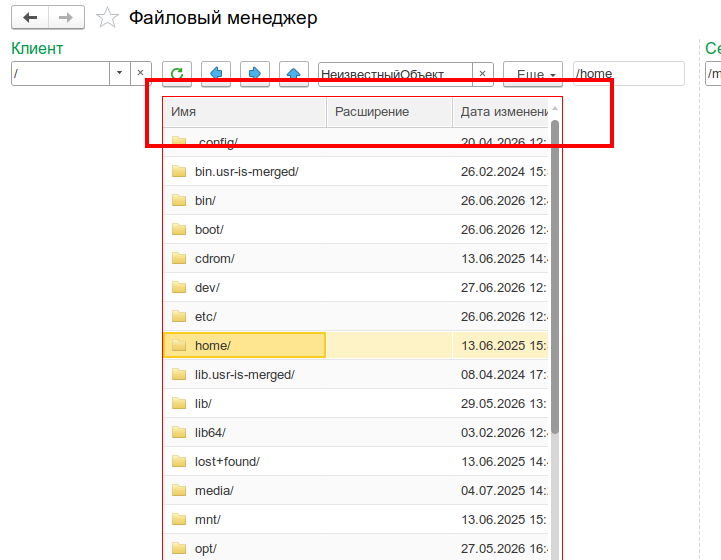
Активная панель выделяется красной рамкой — переключение происходит при клике на таблицу.
Активная панель (Клиент) с красной рамкой, неактивная панель (Сервер) — без рамки
Колонки таблицы файлов
| Колонка | Описание |
|---|---|
| Имя | Имя файла (без расширения) или имя каталога с суффиксом / |
| Расширение | Расширение файла (.txt, .docx, .epf и т.д.) |
| Дата изменения | Дата и время последнего изменения (формат yyyy-MM-dd HH:mm:ss) |
| Размер | Размер файла в килобайтах (для каталогов не отображается) |
Панель команд (каждой панели)
| Кнопка | Действие |
|---|---|
| Обновить | Перечитать содержимое текущего каталога |
Назад (←) | Перейти к предыдущему каталогу в истории |
Вперёд (→) | Перейти к следующему каталогу в истории |
Вверх (↑) | Перейти на уровень выше (..) |
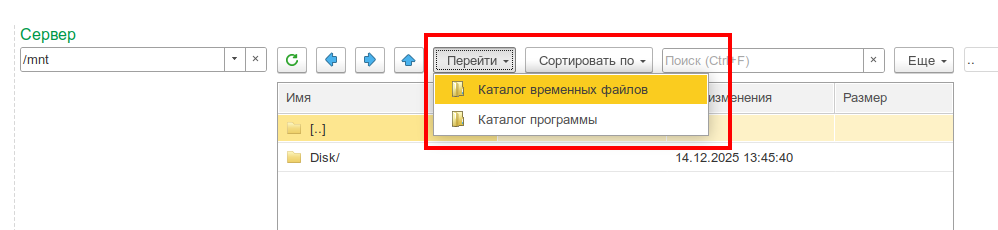
| Перейти | Выпадающее меню быстрого перехода |
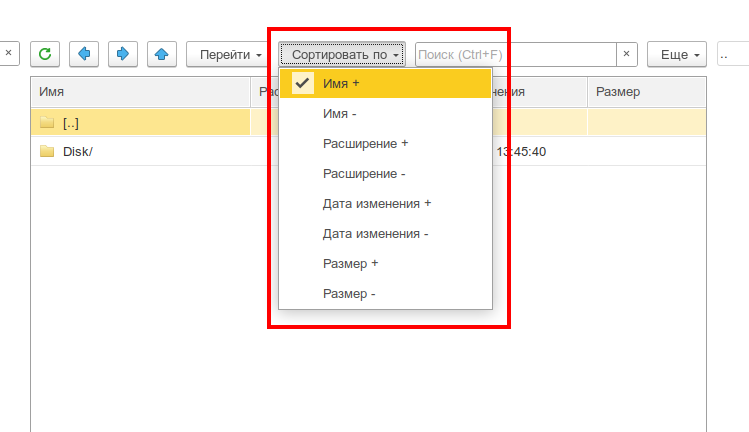
| Сортировать по | Выпадающее меню выбора поля и направления сортировки |
Меню быстрого перехода: Рабочий стол, Документы, Каталог программы, Временные файлы
Меню сортировки по имени/расширению/дате/размеру с направлениями
Операции с файлами
Операции применяются к выделенным строкам в активной панели и переносят файлы на противоположную сторону:
| Команда | Где находится | Действие |
|---|---|---|
| Копировать в | Командная панель формы / контекстное меню | Копирует выделенные файлы на противоположную панель |
| Переместить в | Командная панель формы / контекстное меню | Копирует + удаляет исходные файлы |
| Удалить | Контекстное меню / кнопка | Удаляет файл/каталог (с подтверждением) |
| Создать каталог | Контекстное меню / кнопка | Создаёт подкаталог в текущем каталоге |
Контекстное меню файла: Копировать, Переместить, Удалить, Переименовать, Создать каталог

Выделение нескольких файлов
Таблица поддерживает множественный выбор (MultiRow). Используйте стандартные клавиши:
- Ctrl+клик — добавить/снять выделение с отдельной строки
- Shift+клик — выделить диапазон строк
Операции копирования и перемещения применяются ко всем выделенным строкам одновременно.
История переходов
Каждая панель ведёт собственную историю посещённых каталогов (до 25 записей). История отображается в выпадающем списке поля пути. Последний посещённый каталог всегда вверху списка. Кнопки Назад/Вперёд перемещаются по истории.
Диски Windows
При пустом пути на Windows отображается список доступных дисков (A:, B:, C:\ и т.д.). Двойной клик по диску открывает его корневой каталог. На Linux путь по умолчанию — /.
Сценарии использования
Копирование файла с клиента на сервер
Задача: Загрузить внешнюю обработку "МояОбработка.epf" с рабочего места на сервер
- В панели «Клиент» перейдите в каталог, где лежит файл
- Выделите
МояОбработка.epfв таблице - В панели «Сервер» перейдите в целевой каталог (например,
/home/usr/1c/upload/) - Нажмите Копировать (или выберите в контекстном меню)
- Файл будет скопирован через временное хранилище
Копирование каталога с сервера на клиент
Задача: Скачать каталог с логами с сервера на локальный компьютер
- В панели «Сервер» перейдите в каталог с логами
- Выделите нужные файлы и подкаталоги
- В панели «Клиент» перейдите в целевой каталог
- Нажмите Копировать — структура подкаталогов будет сохранена
Перенос каталога целиком
- Выделите каталог в исходной панели
- Нажмите Переместить — каталог и всё его содержимое будут скопированы на противоположную сторону, исходный каталог удалён
Перемещение выполняется как последовательность «Копировать» + «Удалить». При массовых операциях следите за индикатором состояния.
Очистка временных файлов на сервере
- В панели «Сервер» нажмите Перейти → Временные файлы
- Выделите файлы для удаления
- Через контекстное меню выберите Удалить
- Подтвердите удаление
Создание структуры каталогов на сервере
- Активируйте панель «Сервер» (клик по таблице)
- Нажмите Создать каталог (или контекстное меню)
- Введите имя нового каталога
- Каталог будет создан, и панель перейдёт в него
Ограничения
- Версия платформы — требуется платформа 1С не ниже 8.3.18 (поддержка асинхронных функций)
- Переименование каталогов на сервере — корректно переименовываются только файлы; переименование каталогов на серверной стороне ограничено возможностями платформы
- Перемещение через временное хранилище — при копировании больших объёмов данных используется временное хранилище 1С, что может создавать дополнительную нагрузку на память сервера